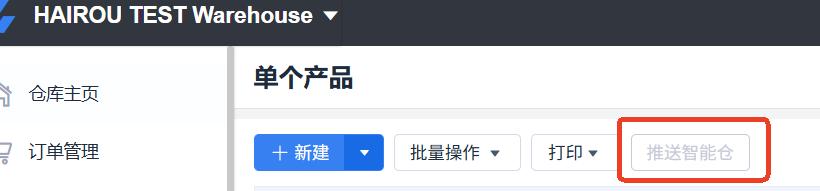
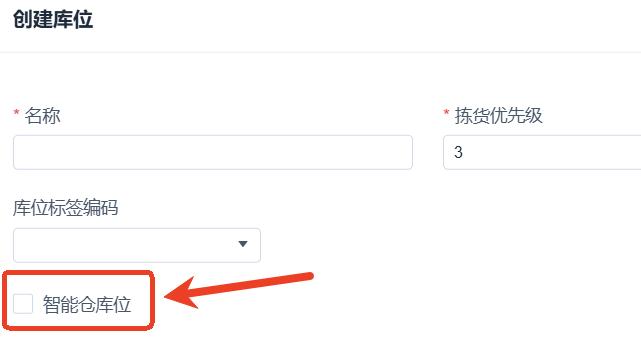
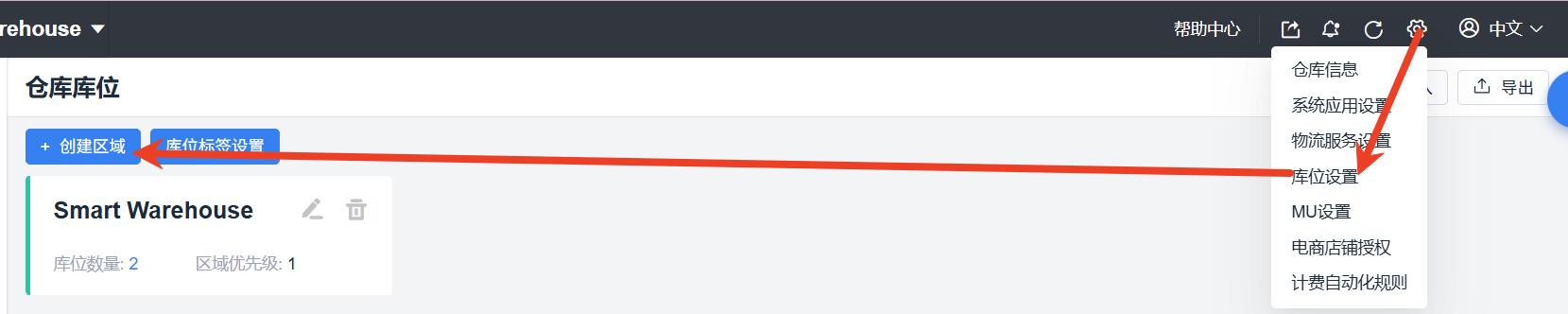
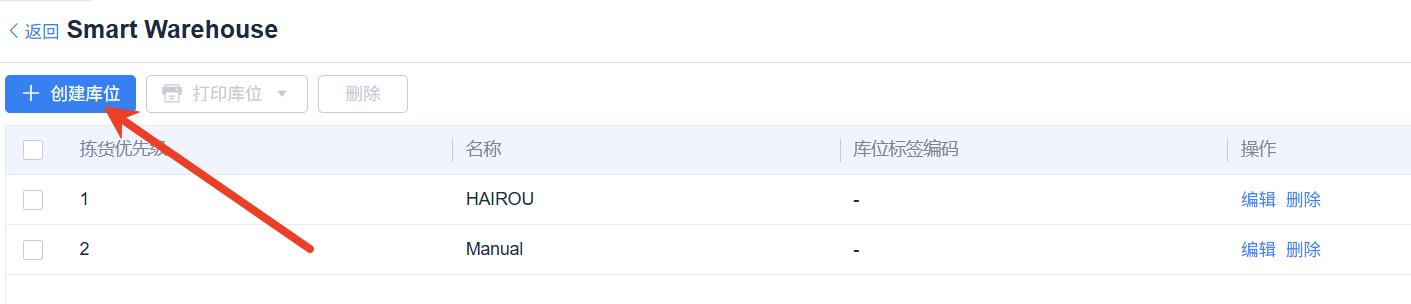
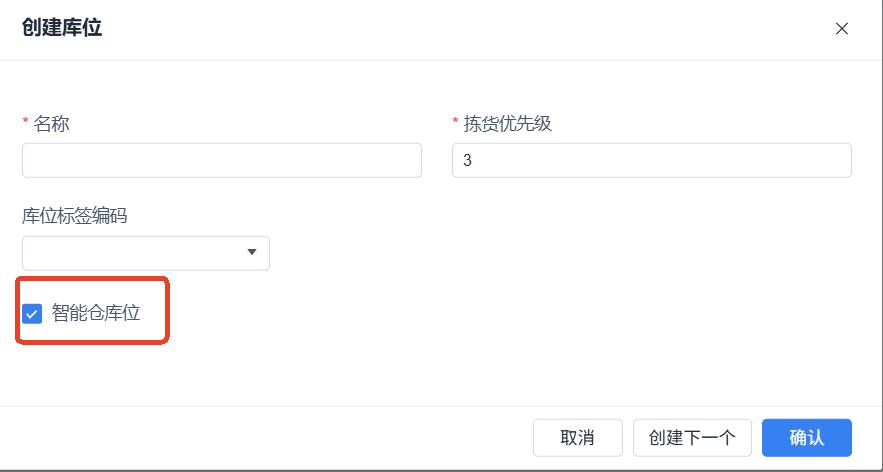
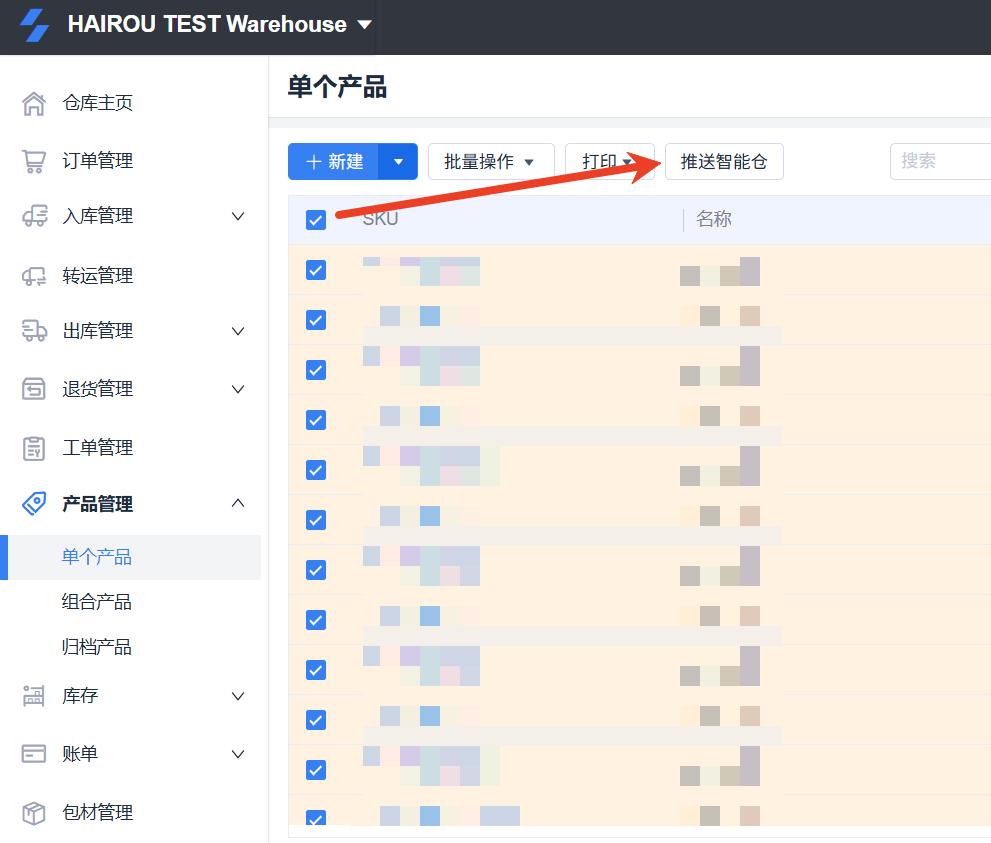
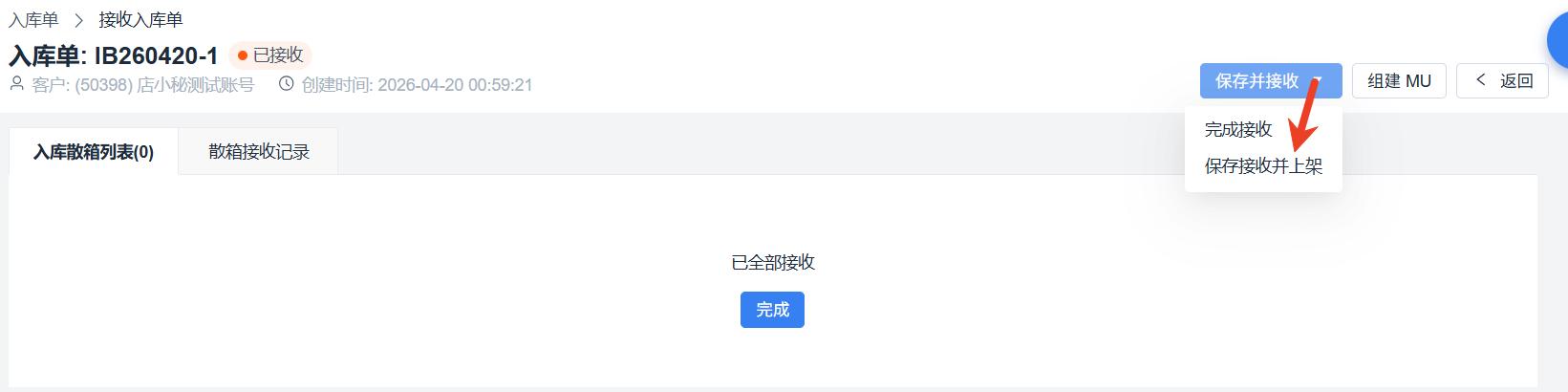
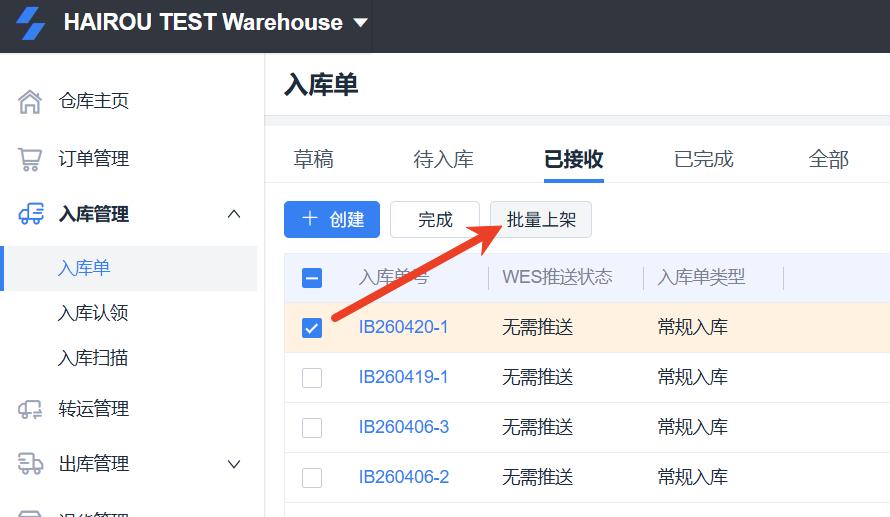
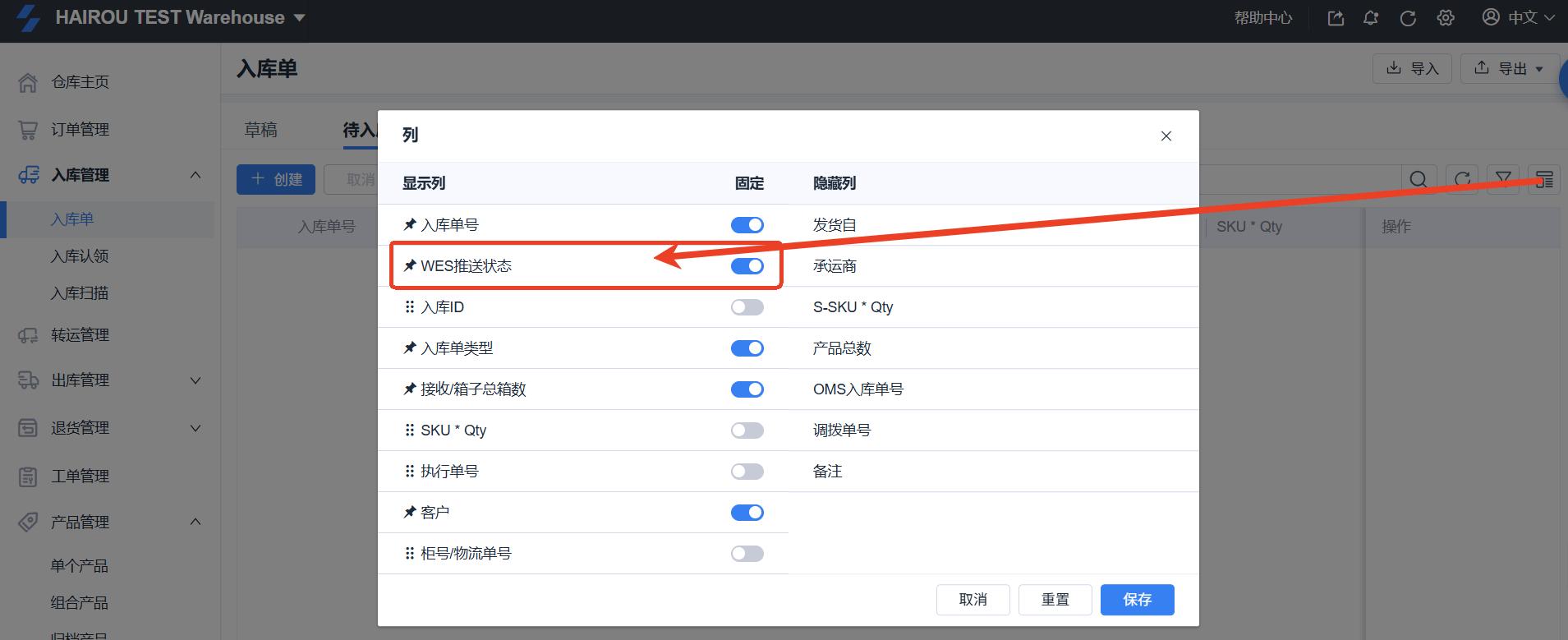
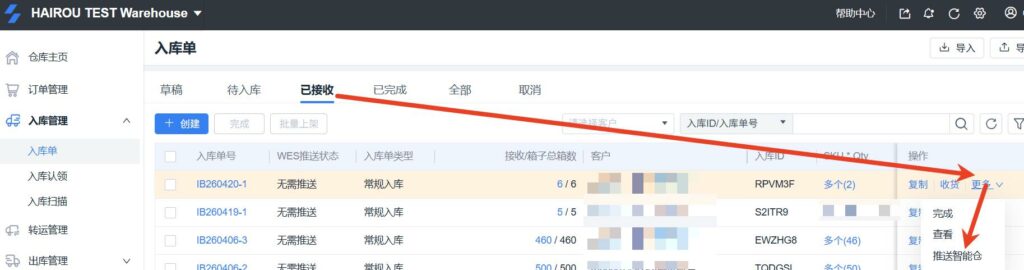
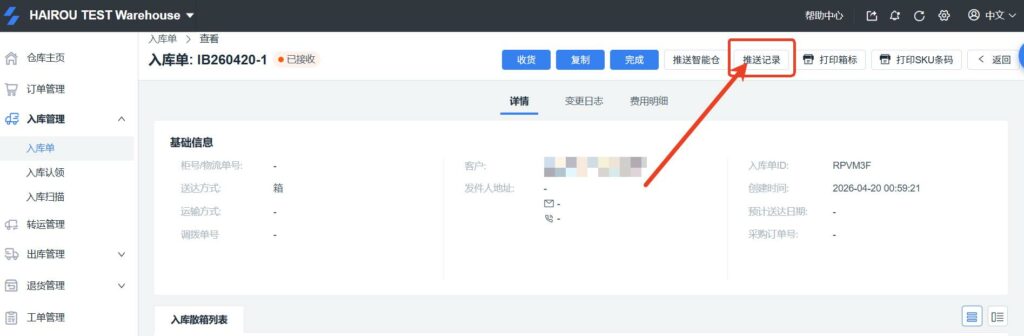
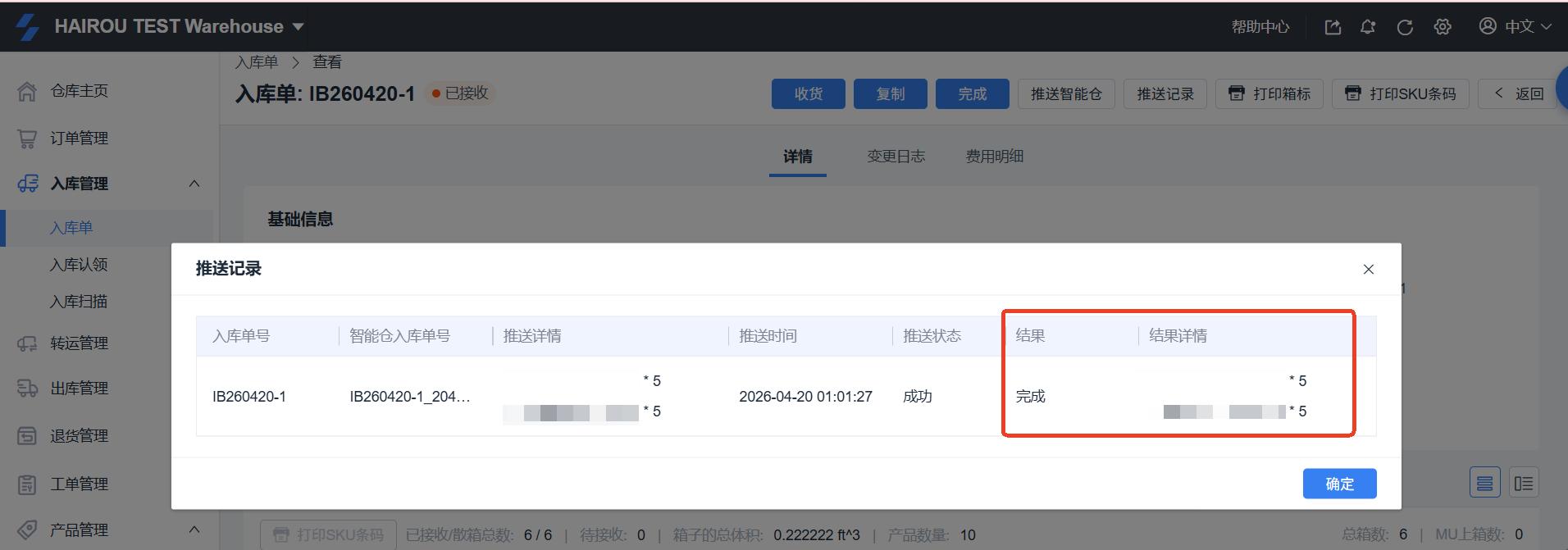
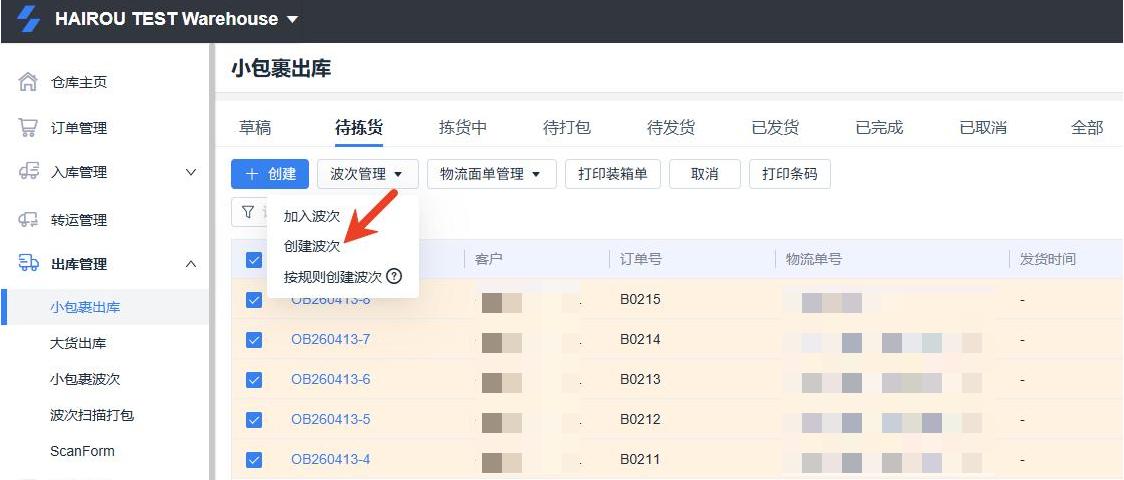
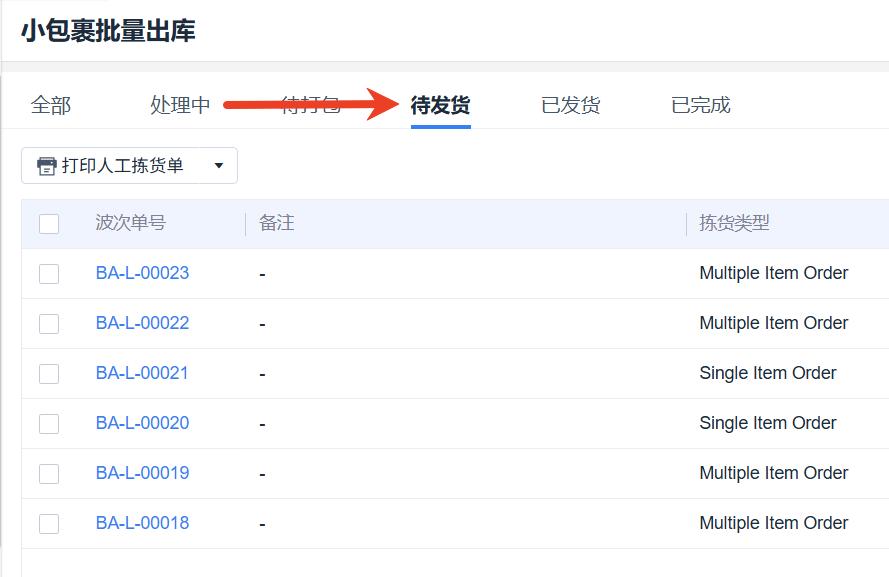
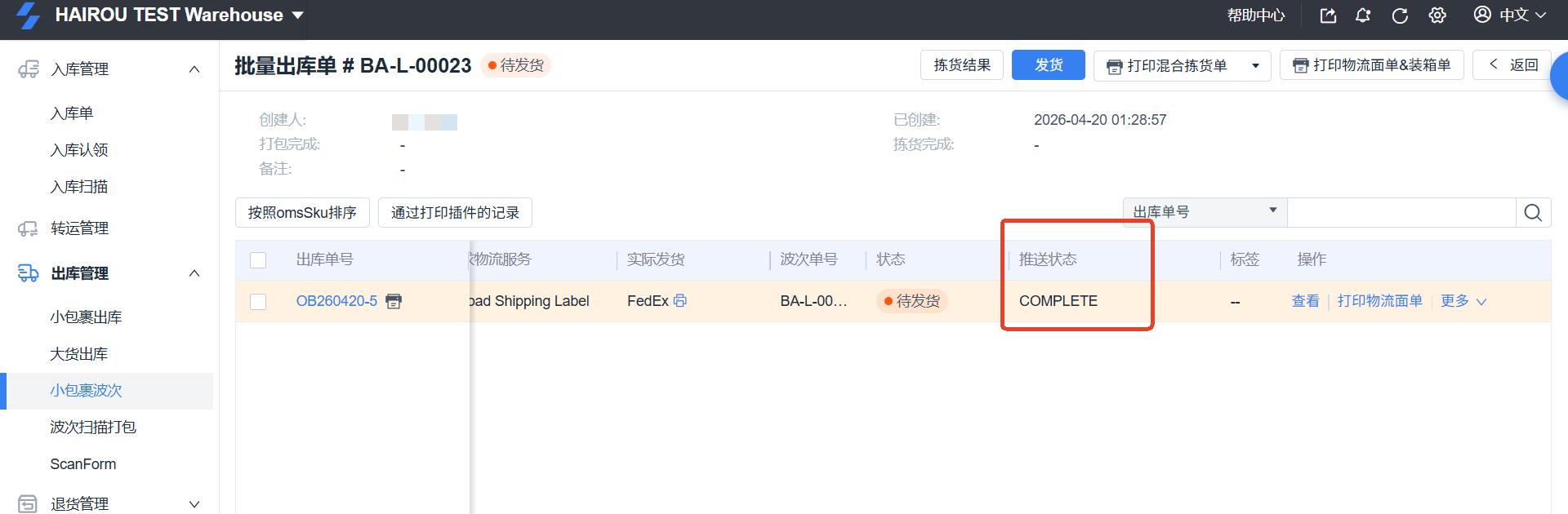
ShipOut 海柔智能仓库操作手册 一、启用智能仓功能 1. 联系 ShipOut 开通2. 功能确认登录 ShipOut 后台检查是否出现:库位设置,创建库位时显示智能仓库位设置产品管理,显示推送智能仓按钮 二、配置智能仓库位 提示 目前在 ShipOut 系统中,智能仓以“单一库位”的形式进行管理。因此,只需创建一个库位并勾选“智能仓库位”,即可代表整个智能仓。 × Dismiss alert 1. 进入WMS 仓库2. 点击右上角”设置“按钮3. 点击“库位设置”,“创建区域” 4. 创建区域后,进入区域内,点击“创建库位” 5. 创建的库位勾选”智能仓库位“后保存 三、推送产品物料数据 ShipOut会将产品管理的SKU字段,SKU name字段和SKU所属的客户ID信息推送给智能仓。相同的SKU可重复推送,智能仓会以最新的SKU信息进行更新。 推送步骤1. 进入配置智能仓库位的仓库2. 点击左侧菜单栏“产品管理”的“单个产品”3. 勾选需要推送“智能仓”的SKU4. 点击“推送智能仓”5. 提示“成功即可 提示 如提示推送失败,请复制失败提示内容并提交给 ShipOut 客服处理。 × Dismiss alert 四、智能仓入库流程 1. 创建入库单路径:OMS客户进入系统仓库管理 →入库 → 新建入库单 →选择提交到带智能仓库位的仓库 2. 接收入库单路径:进入WMS入库管理→入库单→点击“收货”接收全部预报入库的数据3. 上架智能仓库位路径1:可在入库接收的同时选择上架 路径2:可在入库接收后,入库单列表勾选入库单,点击上架 提示 可提前在表头管理中将“入库推送状态”字段调出,并固定在显示列中。 × Dismiss alert 4. 推送智能仓入库任务ShipOut → 海柔海柔系统生成上架任务对于已完成收货并上架智能仓的入库单,点击右侧“推送智能仓”按钮,即可将入库任务推送至智能仓系统。 3. 实际入库操作(海柔侧)人工收货放入料箱机器人自动上架4. 入库回传海柔 → ShipOut点击“入库单号”进入详情页面,在右上角点击“推送记录”,可查看推送情况及海柔回传结果。 五、智能仓发货流程 1. 下发拣货任务ShipOut → 海柔系统按波次生成拣选任务针对客户推送至 ShipOut 且处于“待拣货”状态的出库单,在仓库创建波次后,系统将自动分配拣货库位,并把拣货库位为“智能仓库位”的波次数据同步推送至智能仓系统。 整单均在智能仓库位若订单内所有商品均从智能仓库位拣货,系统将同时把对应的快递面单信息一并推送至海柔系统。部分商品在智能仓库位(混仓订单)若订单仅部分商品从智能仓库位拣货,系统将标记为混仓订单并同步至海柔。同时,客户可在 ShipOut 打印混合拣货单,用于查看人工仓库位的拣货信息。整单均不在智能仓库位若订单内所有商品均不从智能仓库位拣货,则打印“人工拣货单”线下人工拣货。点击拣货,进入拣货页面时,系统不展示智能仓拣货的产品 2. 机器人拣选3. 打包与出库4. 状态回传更新订单状态为待发货:当整单均在智能仓库位拣货,收到智能仓系统返回结果为完成,系统会将此单据状态从处理中自动推到待发货状态。 5. 推送结果说明 推送结果包括以下状态:Push Successfully(推送成功):表示数据已成功推送至智能仓系统Push Failed(推送失败):表示推送过程中出现异常,未成功下发如出现推送失败,可将对应出库单从波次中移除后进行处理。 6. 处理结果说明处理结果包括以下状态:Complete(处理完成)Partial Complete(部分处理完成) 7. 不同处理结果对应逻辑处理结果为 Complete(处理完成)纯智能仓订单:系统将自动把单据状态更新为「待发货」混仓订单(已完成人工仓拣货):波次单据状态将自动更新为「待打包」混仓订单(未完成人工仓拣货):需等待人工仓完成拣货后,波次将自动流转至「待打包」状态 处理结果为 Partial Complete 或未返回处理结果建议将该出库单从波次中移除进行处理。操作方式:先完成当前波次的拣货操作再将异常出库单从波次中移除系统会自动将该出库单恢复至原拣货库位⚠️ 此操作需结合线下智能仓实际拣货情况谨慎处理。 六、异常与额外情况处理 1.SKU推送智能仓失败请复制失败提示内容并提交给 ShipOut 客服处理。 2. 入库推送智能仓失败原因:SKU物料数据未推送到海柔系统处理:先推送SKU物料至海柔再重新推送入库 3.入库返回结果与推送结果不一致需要分析差异,针对每一个产品形成一个库存调整,调增或者调减的日期要与原入库单的日期相同 Still stuck? How can we help? Was this page helpful? Yes No How can we help? Send