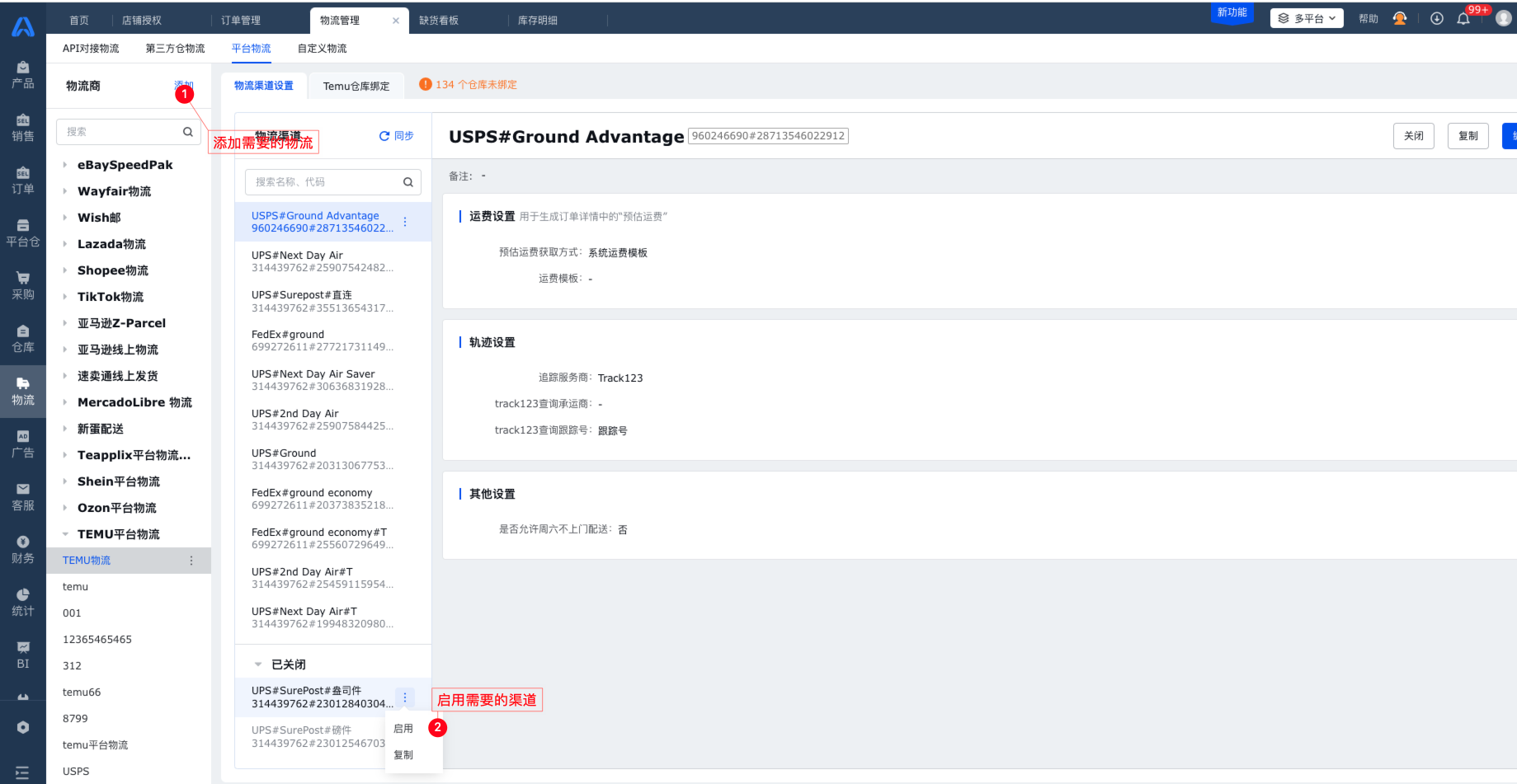
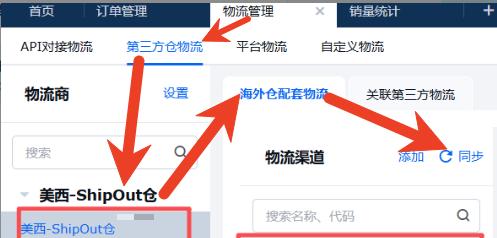
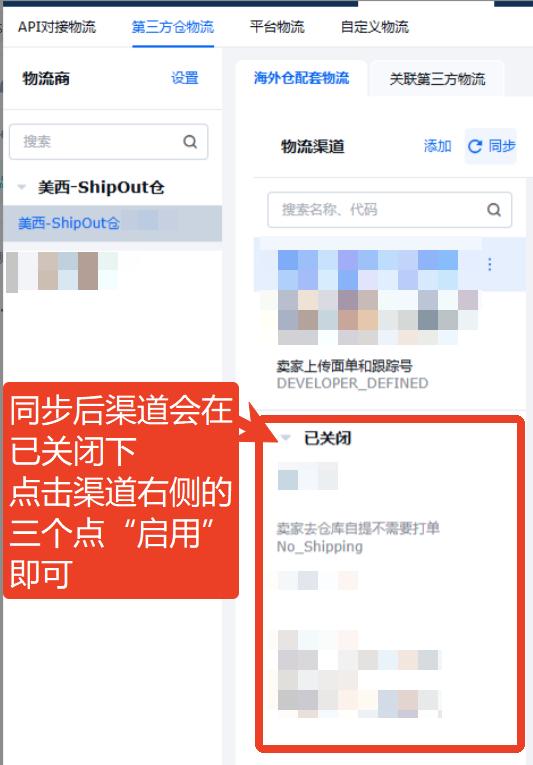
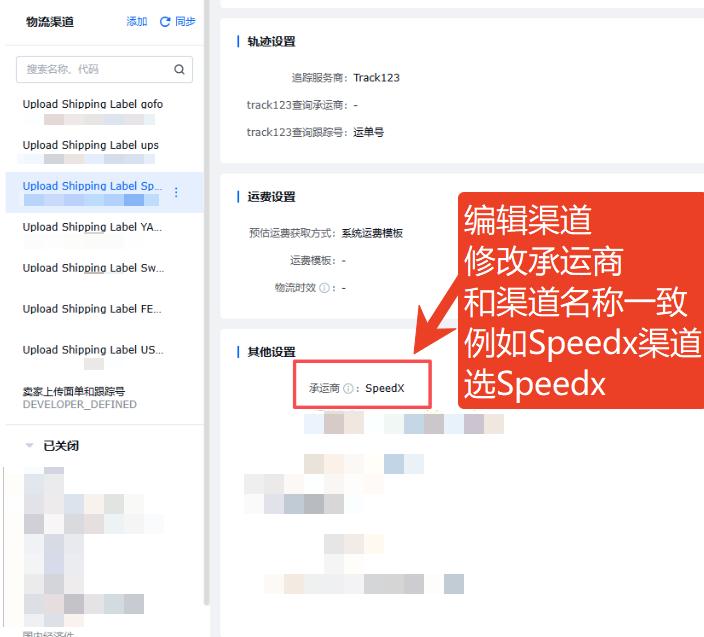
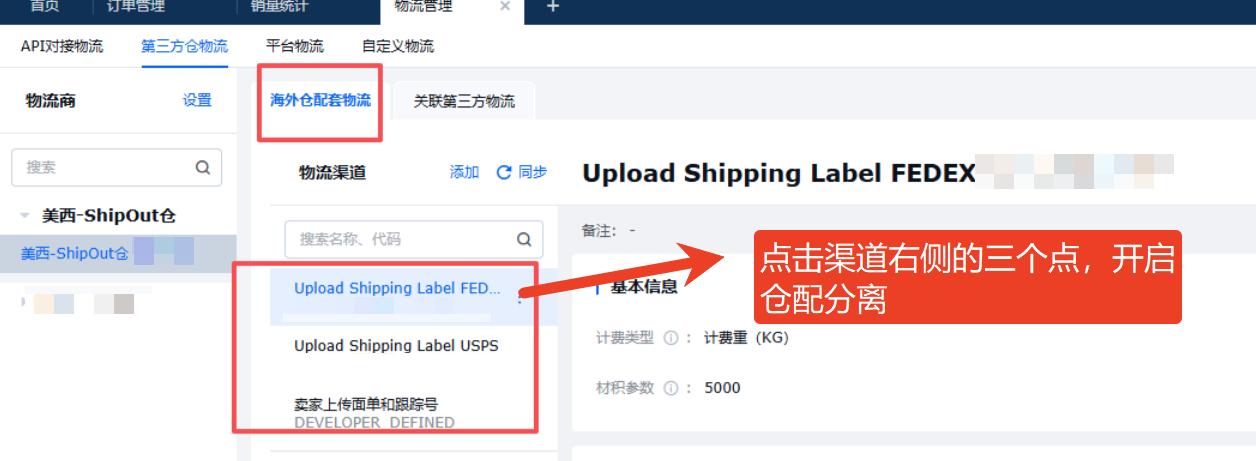
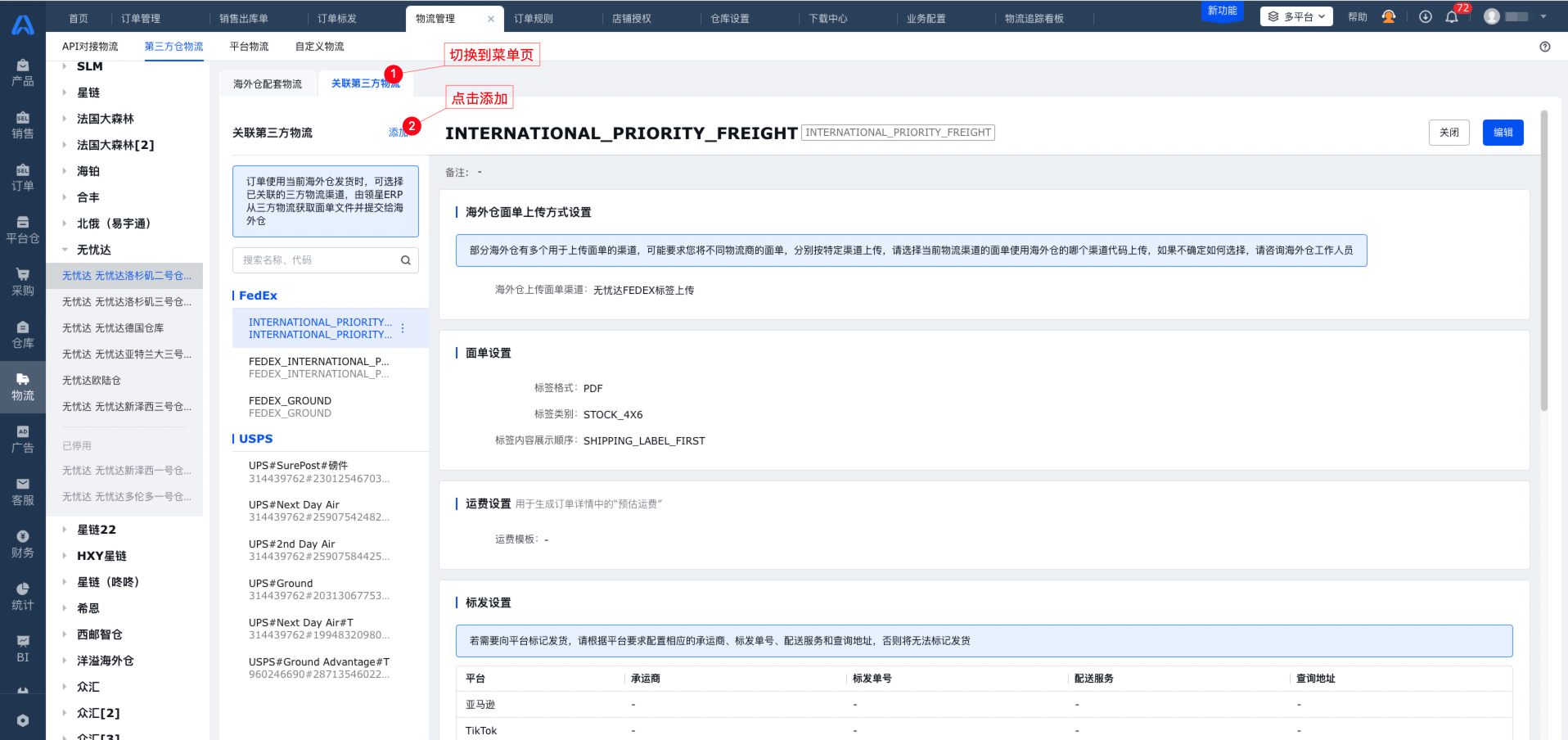
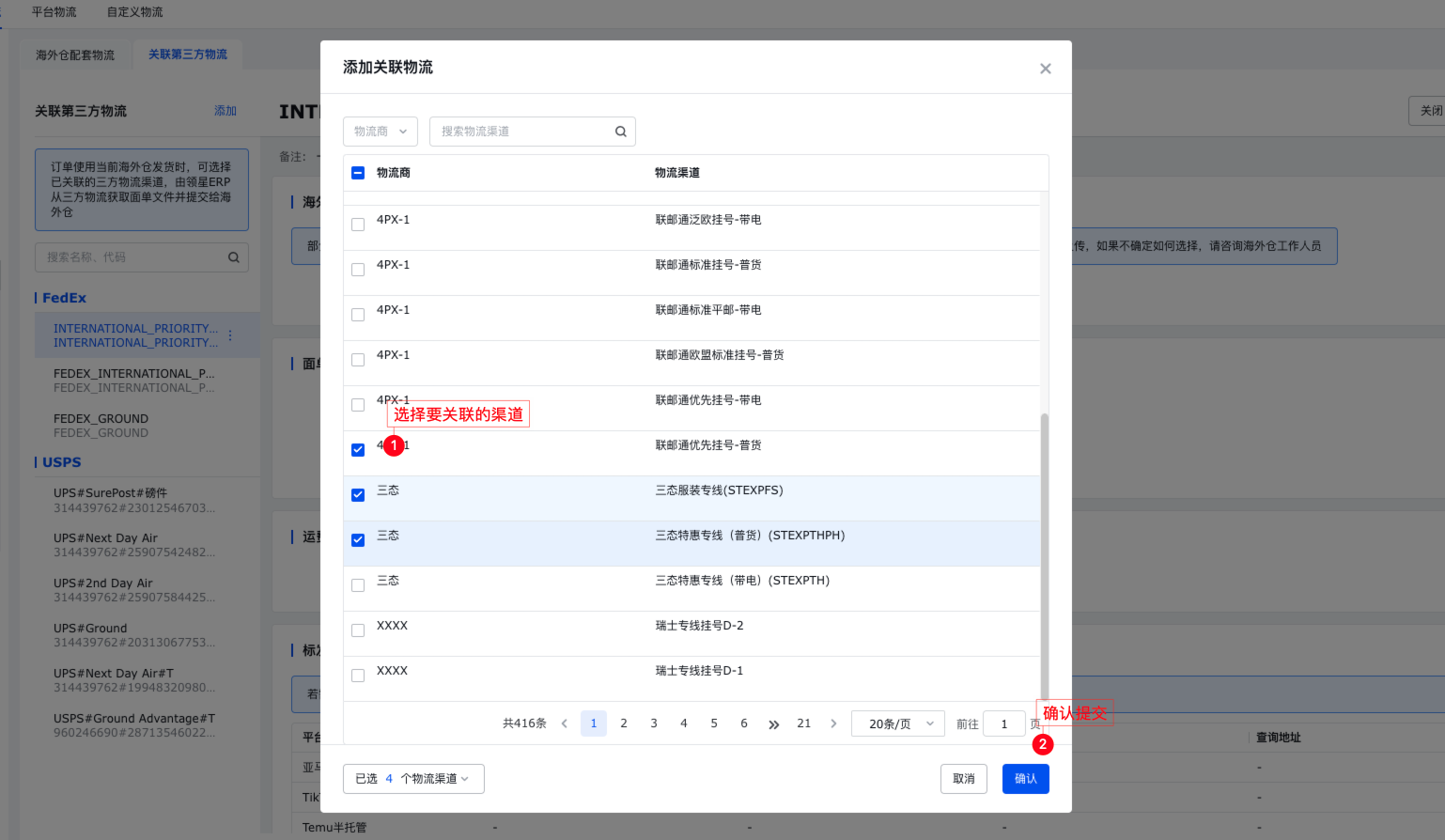
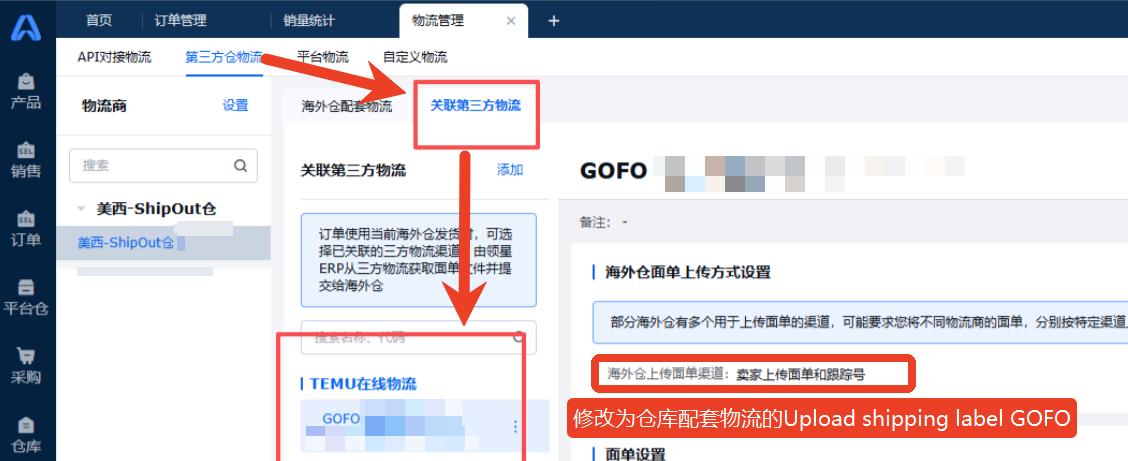
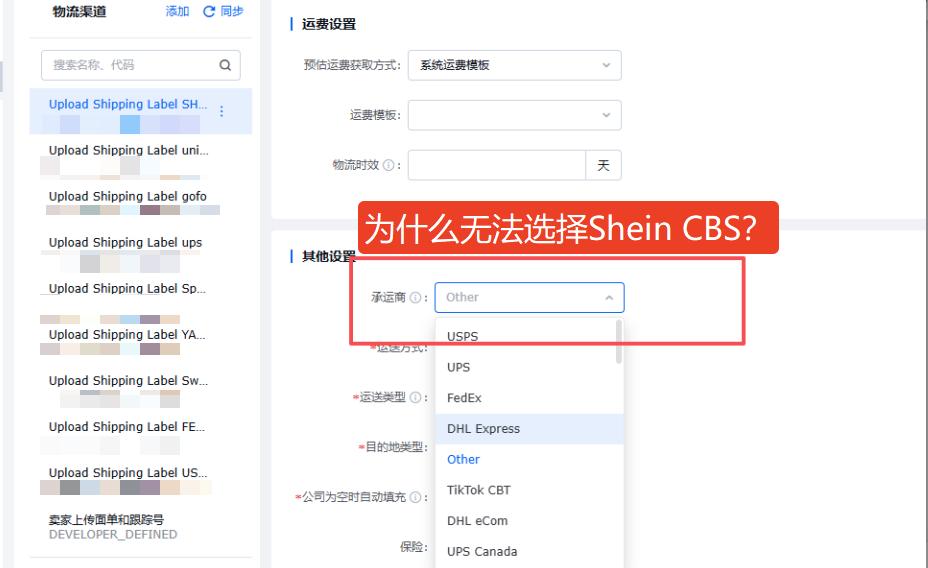
领星ERP推送平台面单至ShipOut及设置承运商操作手册 一、适用场景 领星 ERP已完成与ShipOut 三方仓的授权关联,需要将电商平台生成的物流面单和追踪号推送至 ShipOut,并指定对应承运商。 二、操作前提 开始配置前,请确认:领星 ERP 已成功授权并关联 ShipOut 三方仓;ShipOut已配置可供推送平台物流面单的渠道;已确认面单对应的承运商,如 USPS、UPS 或 FedEx 三、操作步骤 步骤一:创建平台物流(已配置可跳过)进入领星 ERP:物流 → 物流管理 → 平台物流点击“添加”,添加需要使用的平台物流服务,并完成相关信息配置后保存。平台物流服务用于承接电商平台生成的物流面单和追踪号。 步骤二:同步并启用仓库配套物流渠道进入领星 ERP:物流 → 物流管理 → 第三方仓物流 → ShipOut 海外仓 → 海外仓配套物流点击“同步”,获取 ShipOut 仓库已配置的物流渠道 根据同步结果选择对应的配置方式 情况一:仓库已配置面单上传专用渠道如果已同步到仓库配置的面单上传专用渠道,例如“上传面单 USPS”,请启用该渠道。启用后点击“编辑”,在“其他信息设置”中选择面单对应的物流商。例如:仓库配套物流渠道:上传面单 USPS物流商:USPS确认配置无误后点击“保存”。 情况二:仓库未配置面单上传专用渠道 如果未同步到专用渠道,请启用默认渠道“卖家上传物流面单和追踪号”。启用后点击“编辑”,在“其他信息设置”中选择实际需要推送的物流商,然后保存。 注意 每一个仓库配套物流渠道只能设置一种承运商,不能同时设置多个,如果有多个承运商物流需要推送给ShipOut海外仓发货,请联系仓库对其他的承运商单独设置推送面单的渠道。 × Dismiss alert 开启仓配分离 点击渠道右侧的“···” 选择“开启仓配分离”。 使用仓库专用面单上传渠道时,请对该专用渠道开启仓配分离;使用默认渠道时,请对“卖家上传物流面单和追踪号”开启仓配分离。 步骤三:添加关联第三方物流页面切换至“关联第三方物流”点击“添加”。选择步骤一创建的平台物流服务;点击“确认”。 步骤四:关联仓库配套物流渠道编辑已添加的“关联第三方物流”在“海外仓上传面单方式设置”下“海外仓上传面单物流渠道”选择步骤二启用的仓配分离的物流渠道点击“保存” 四、常见问题 1、 仓库配套物流渠道下的渠道承运商设置为什么无法选择到Shein CBS?答:这是因为领星ERP的可供选择的承运商未添加Shein CBS,需要联系领星ERP进行添加后才可选到。 Still stuck? How can we help? Was this page helpful? Yes No How can we help? Send