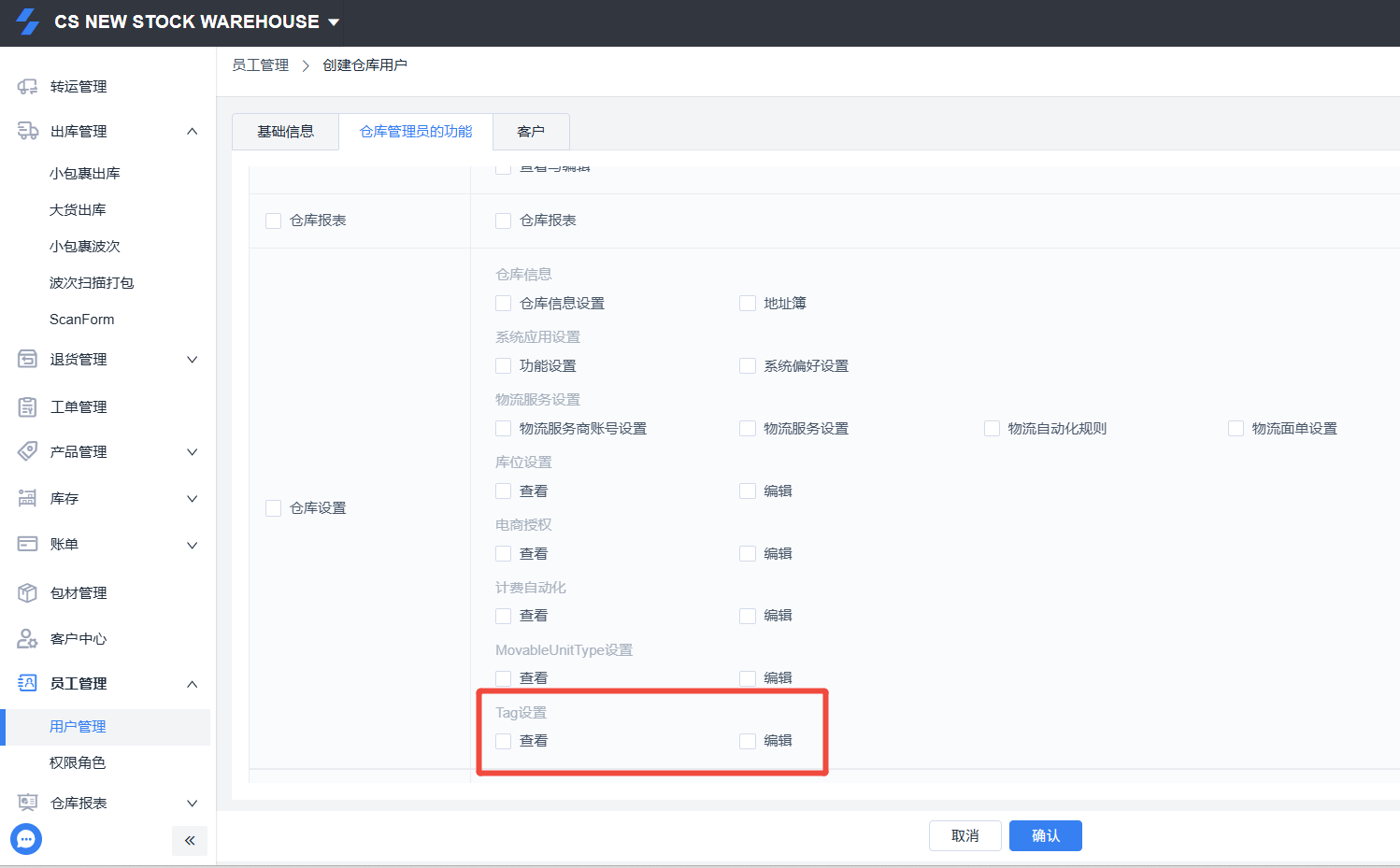
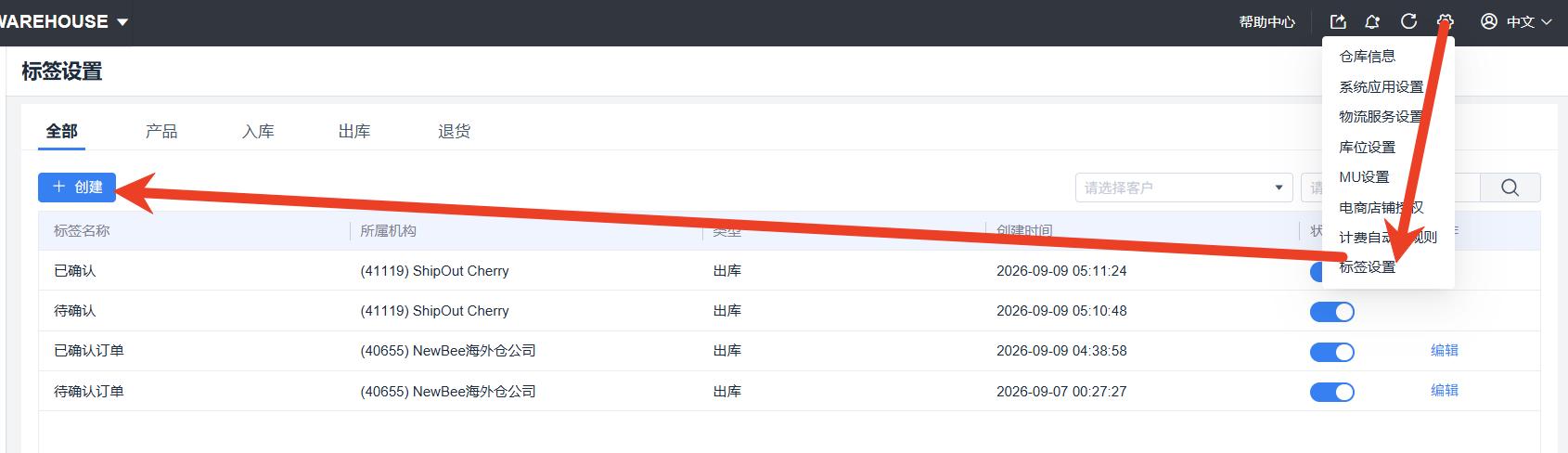
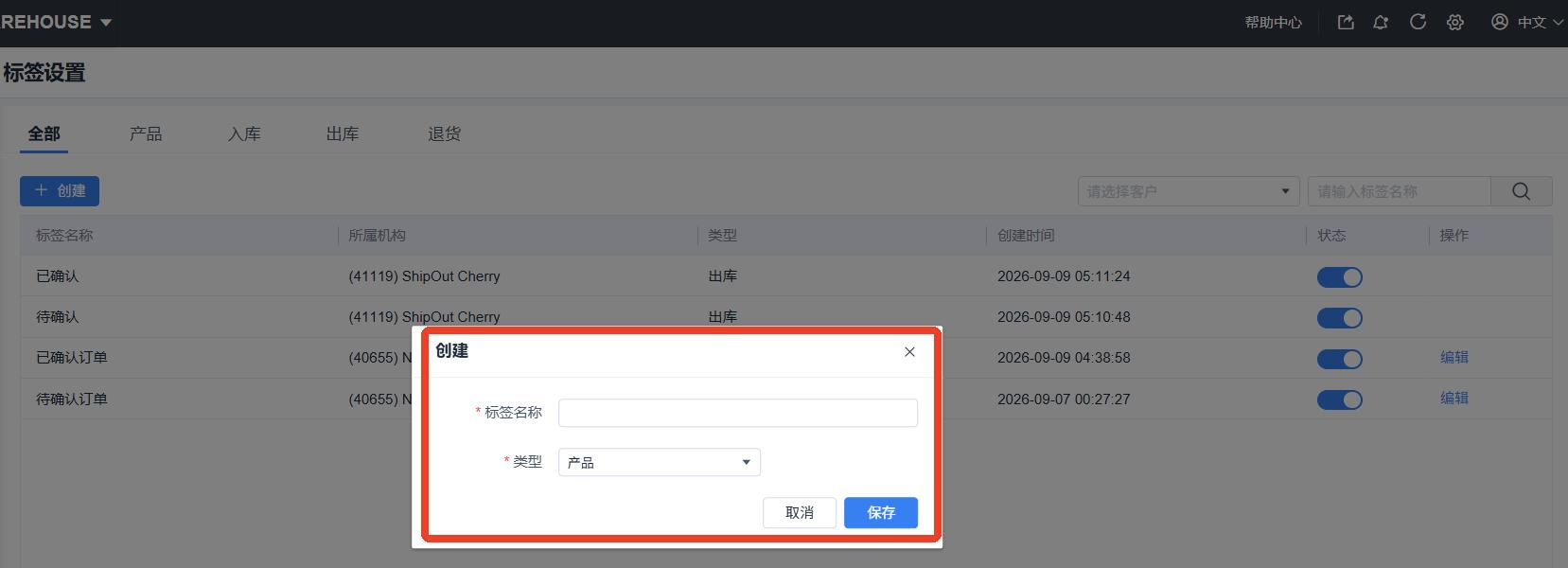
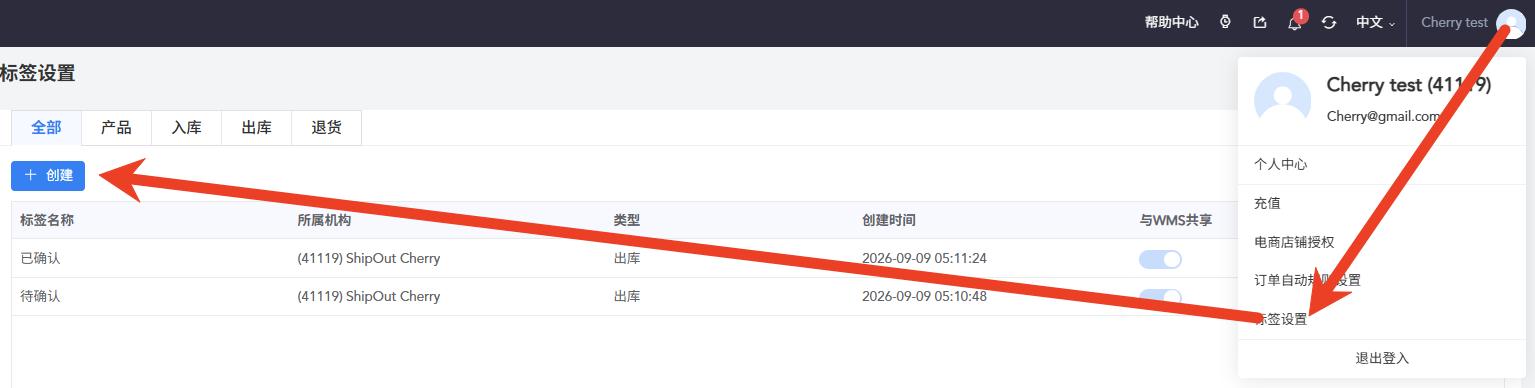
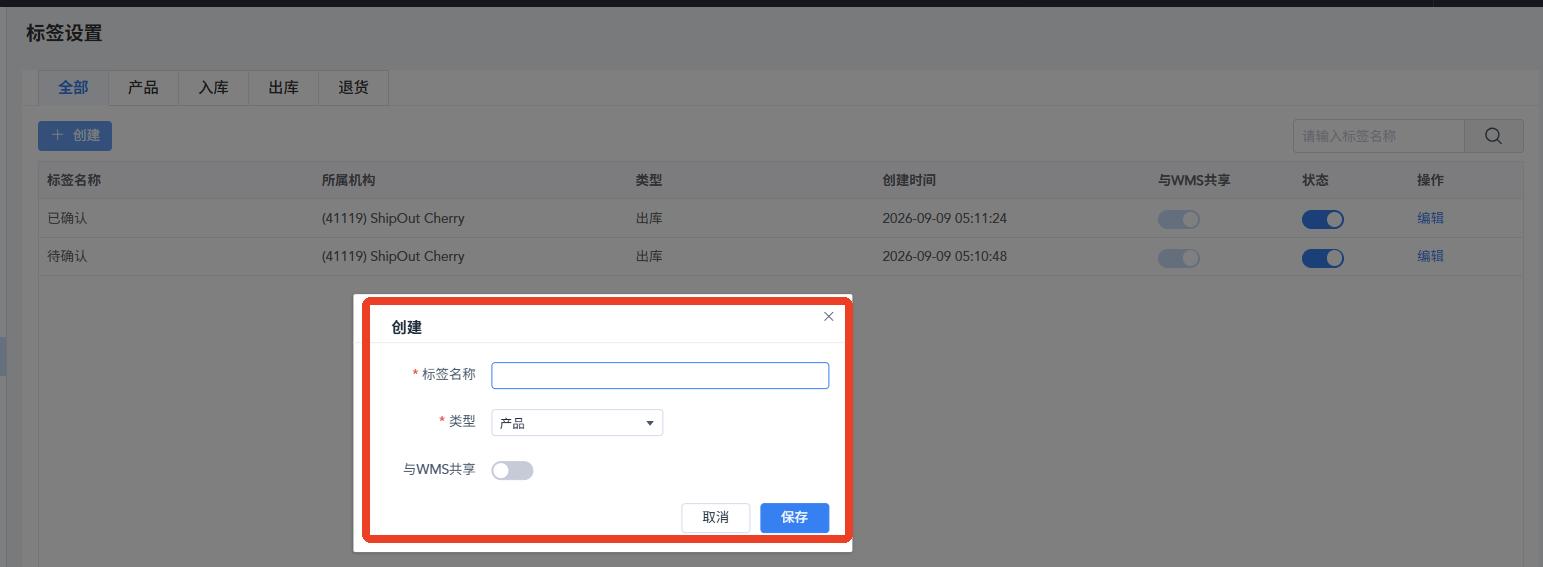
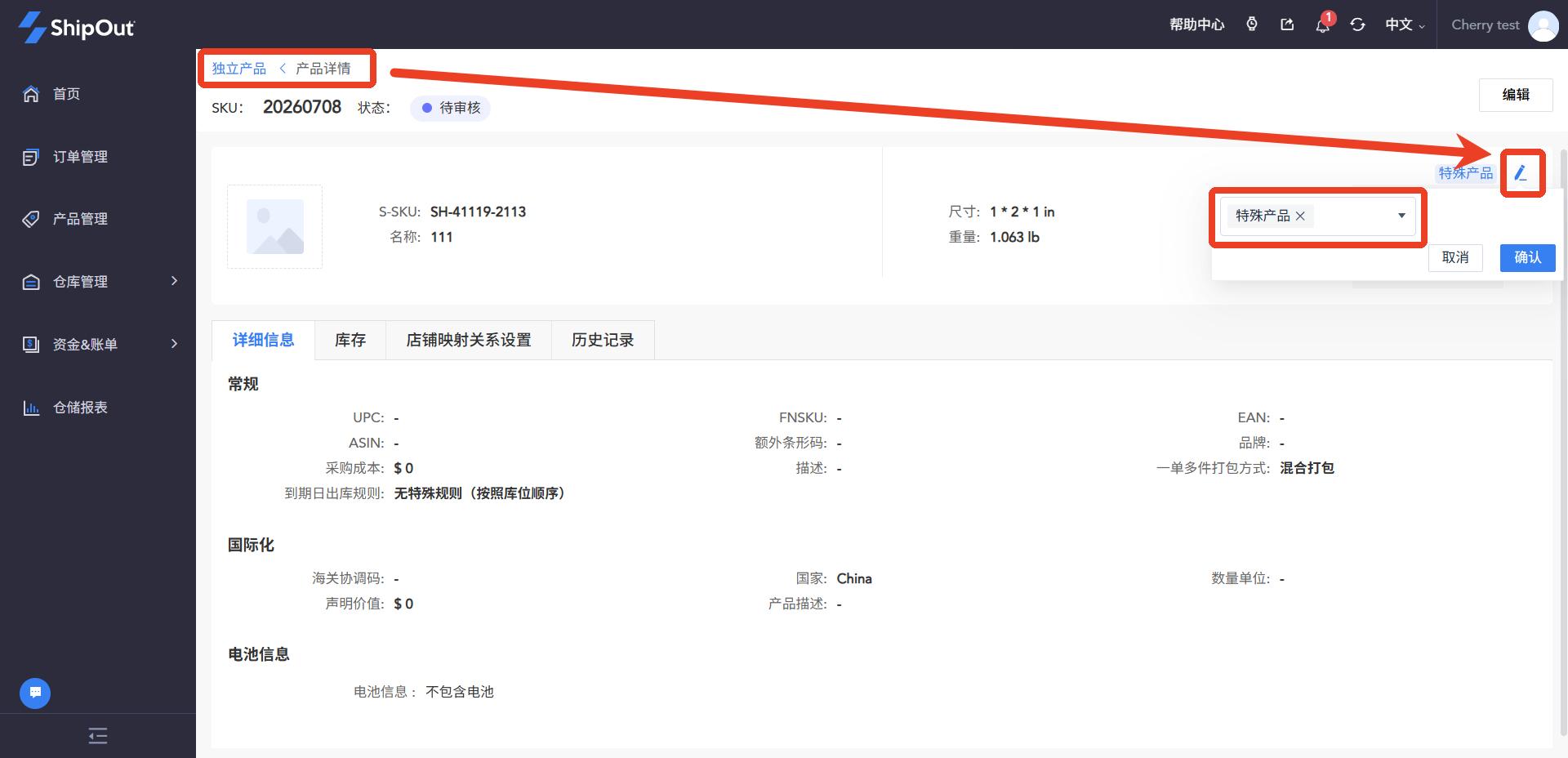
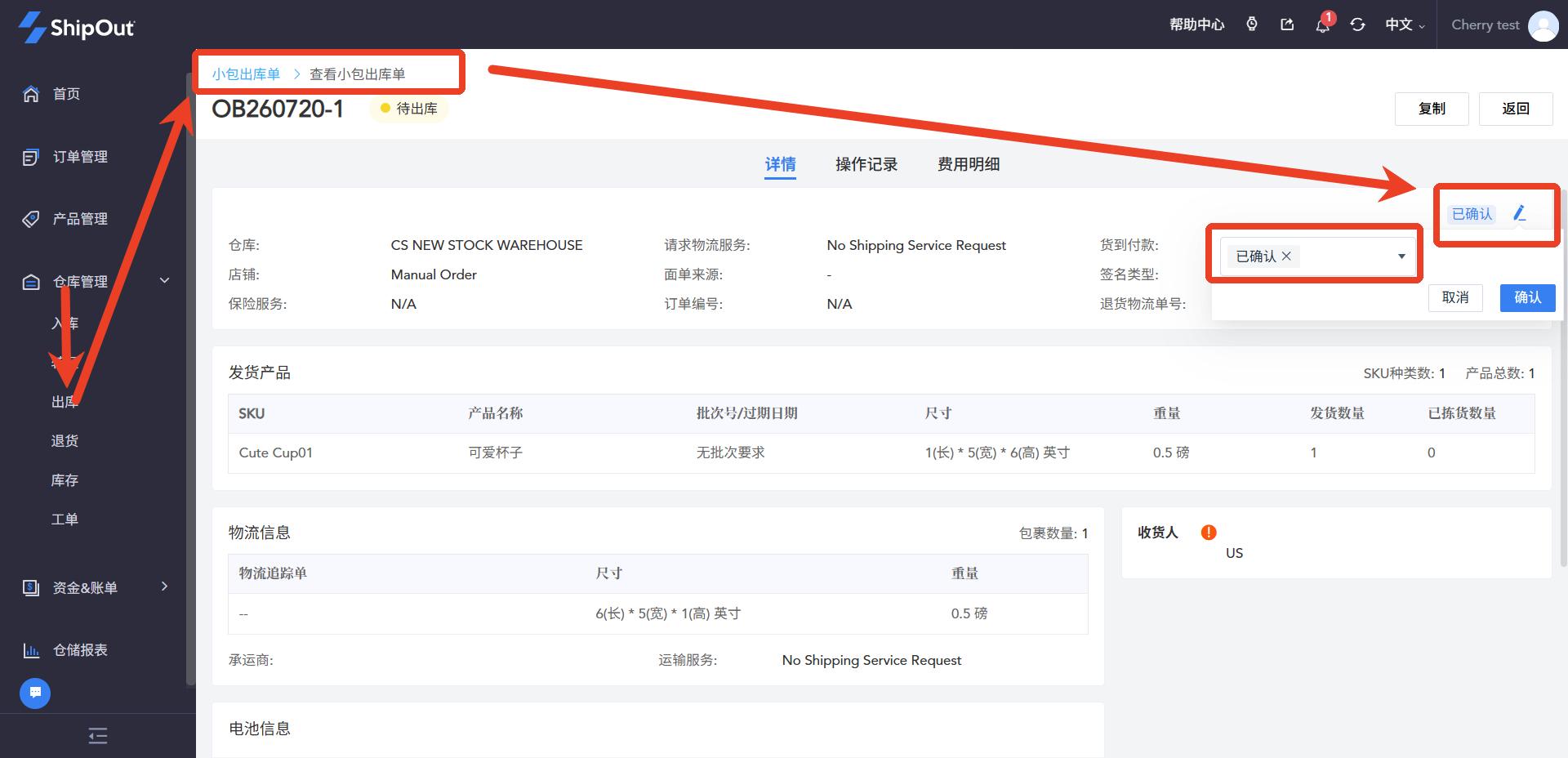
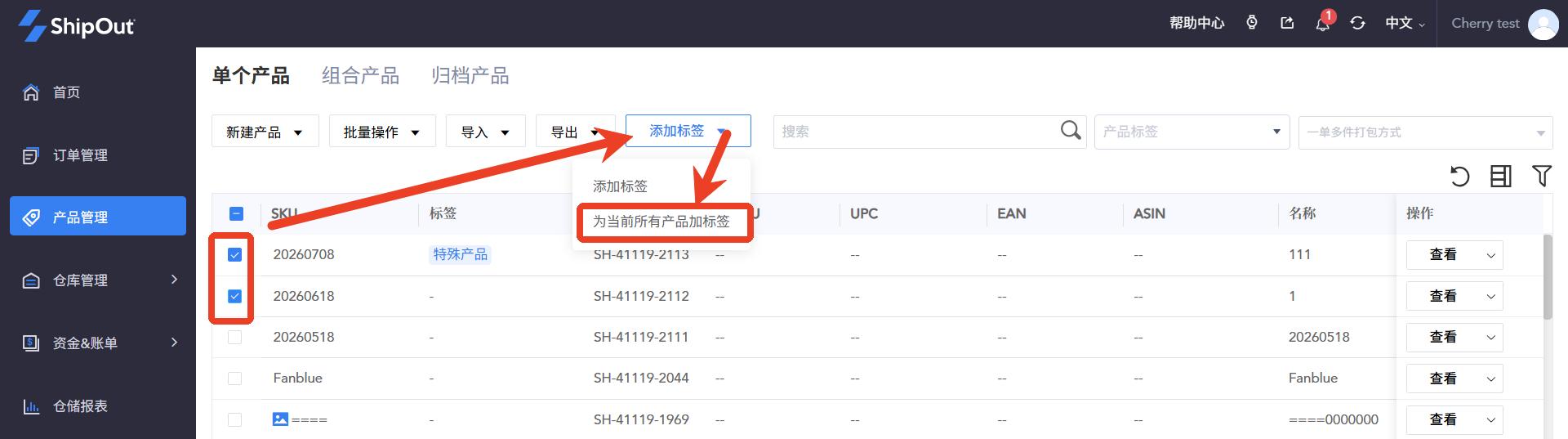
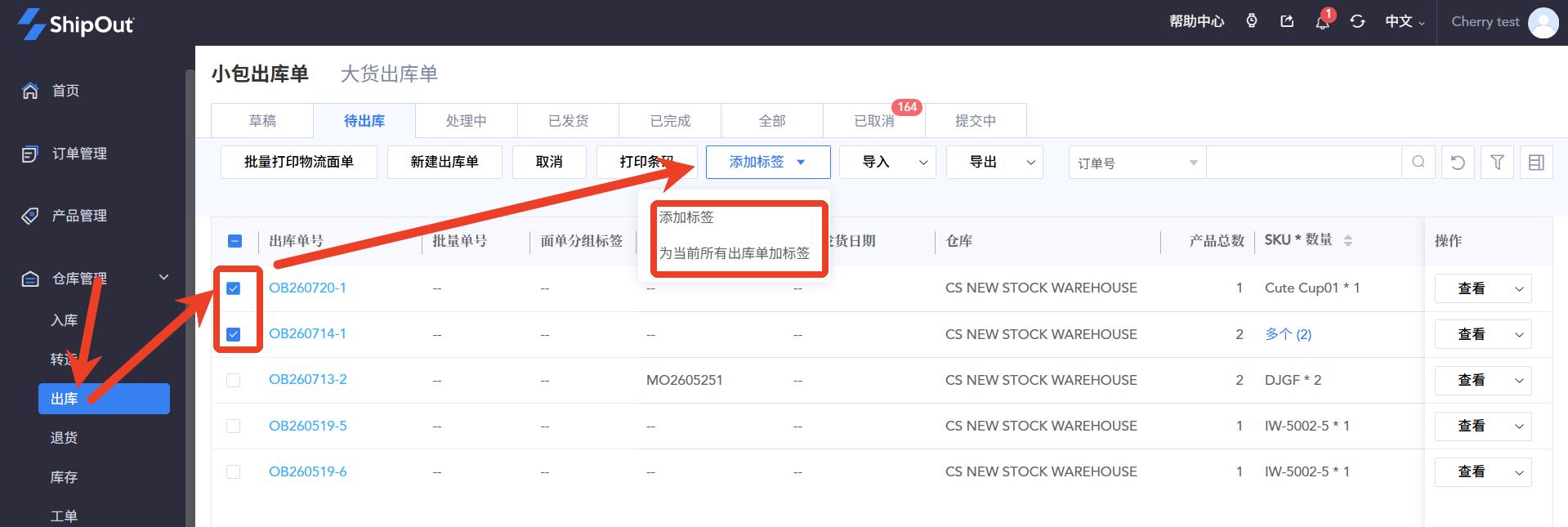
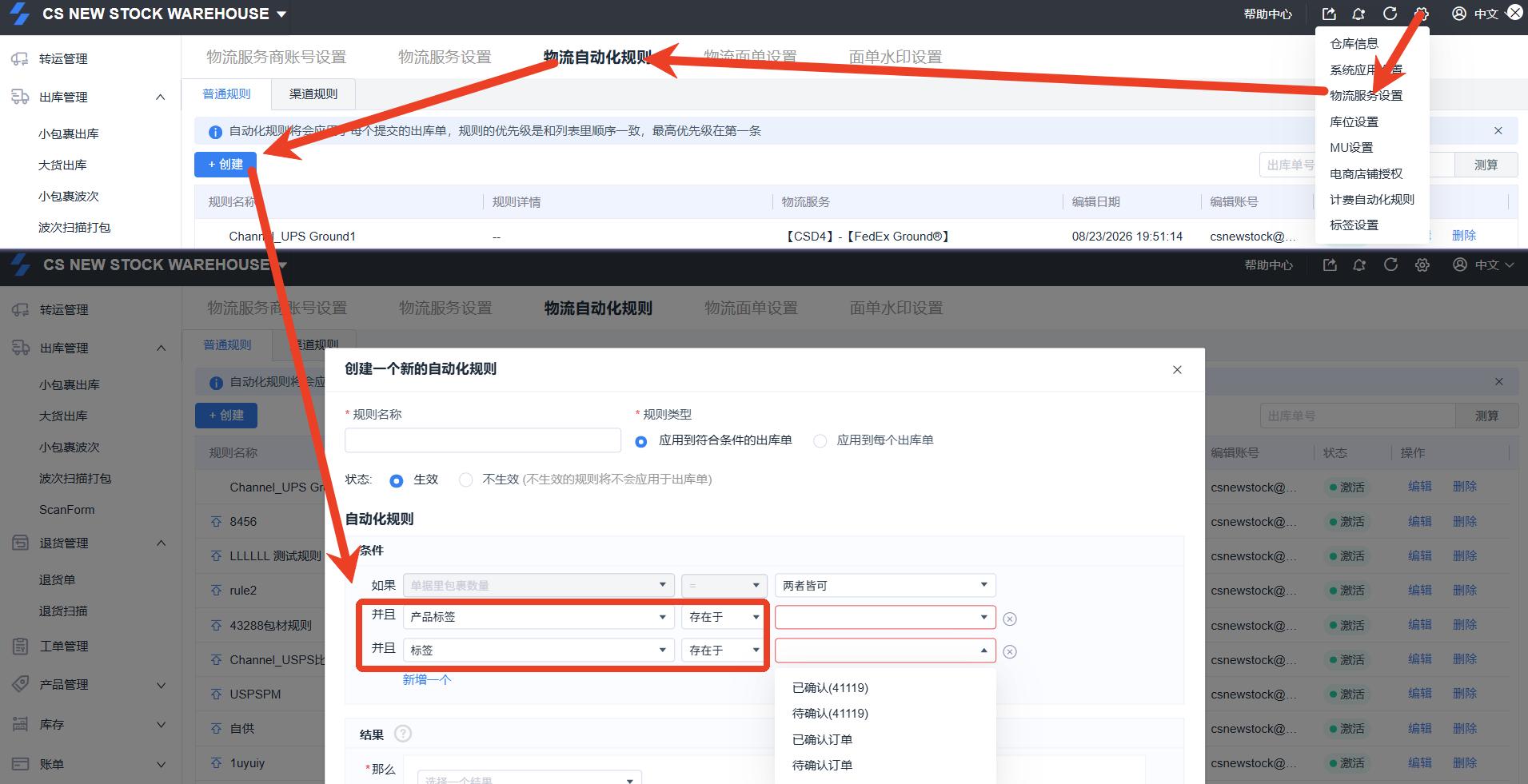
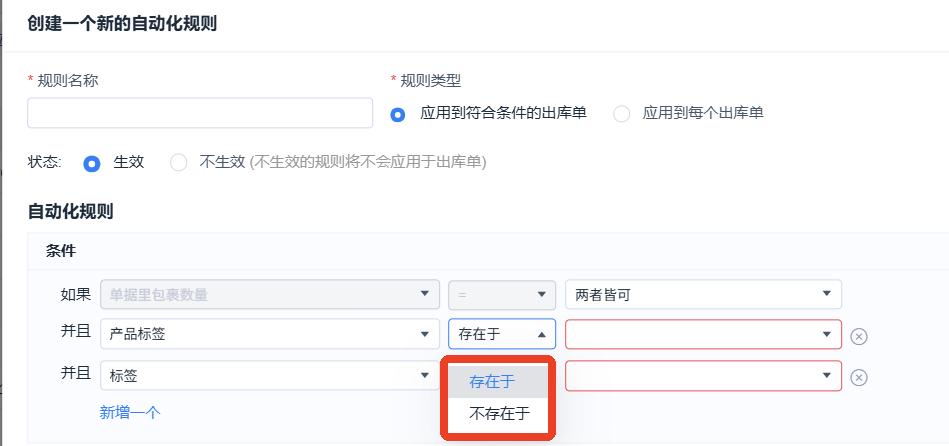
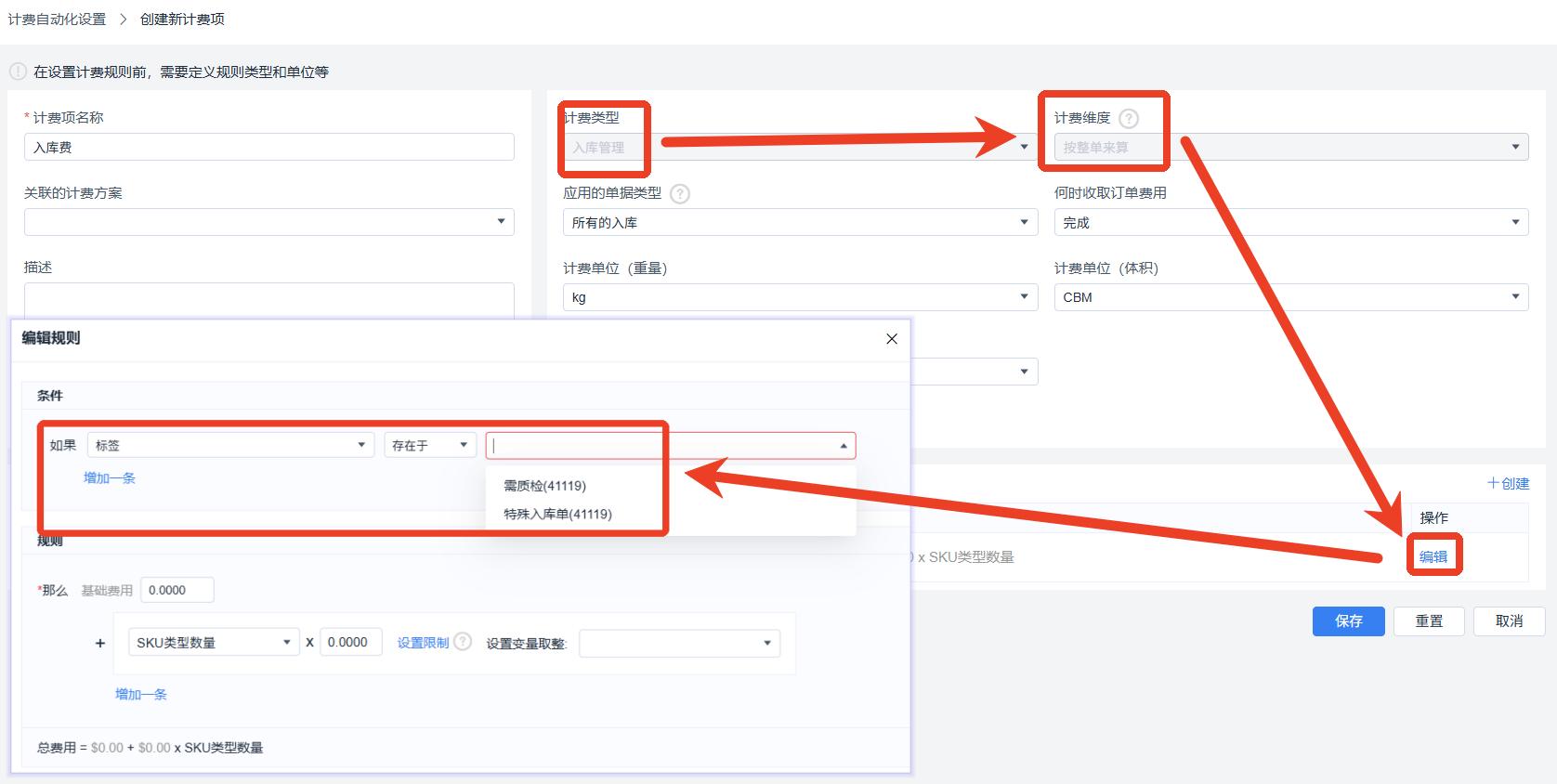
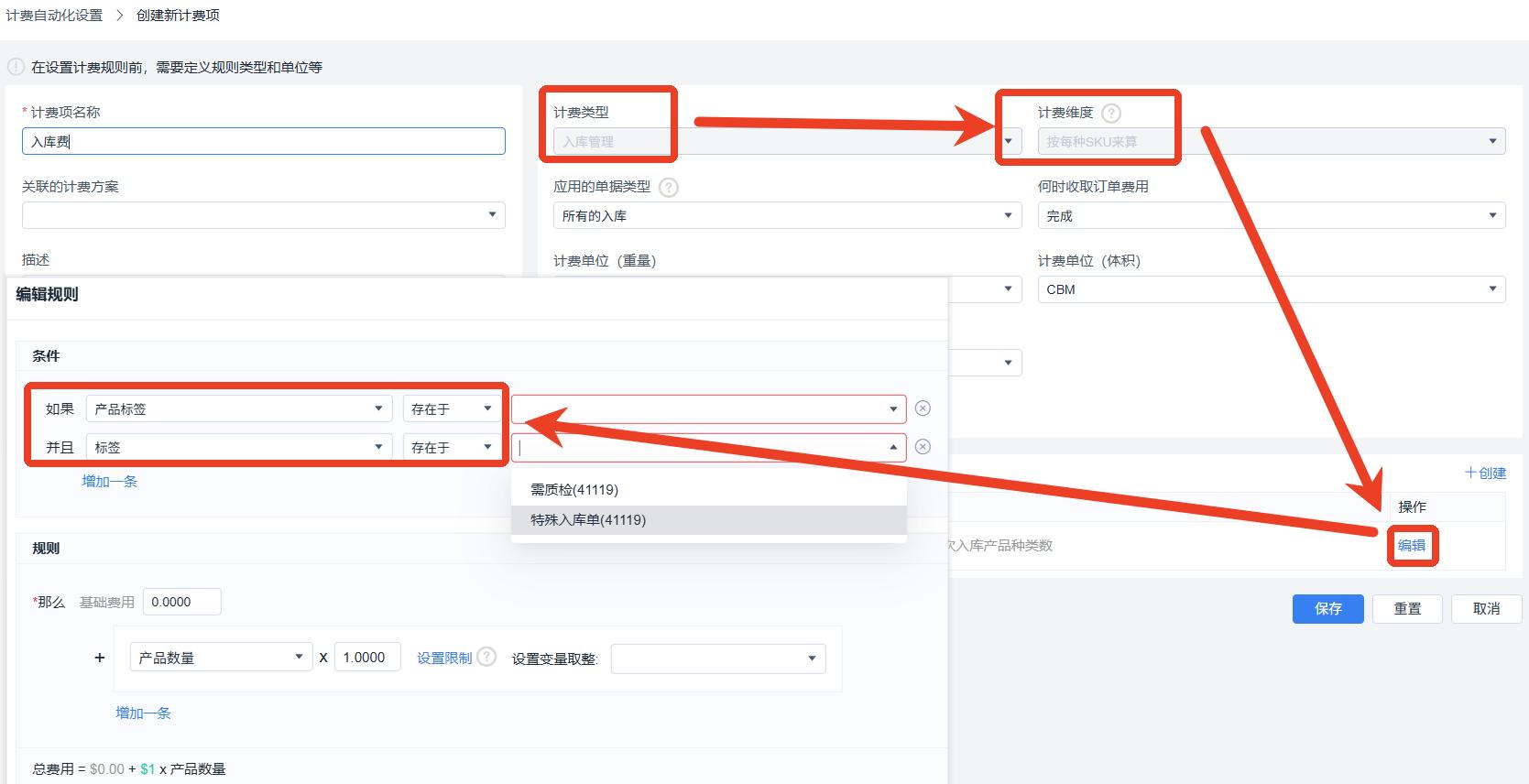
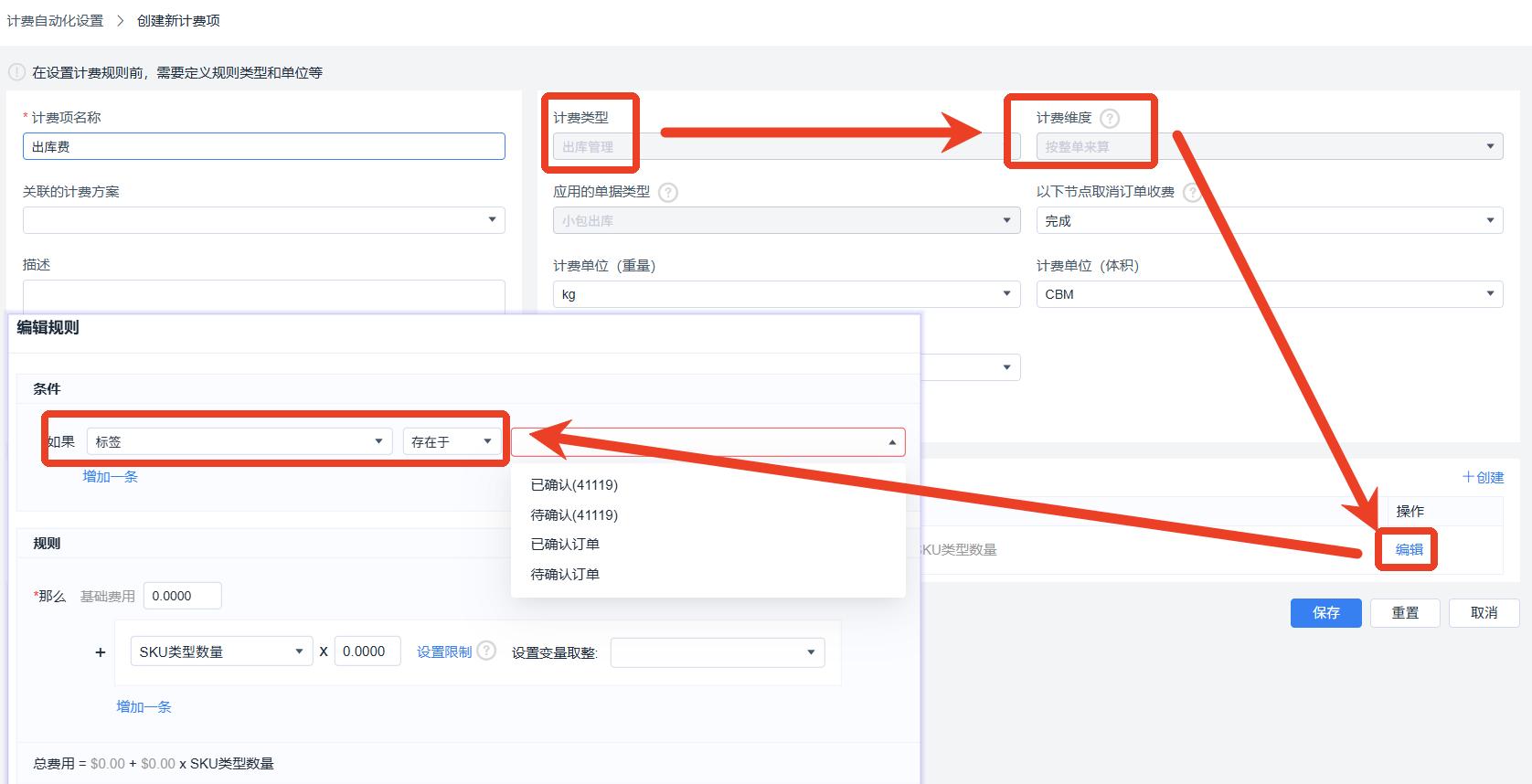
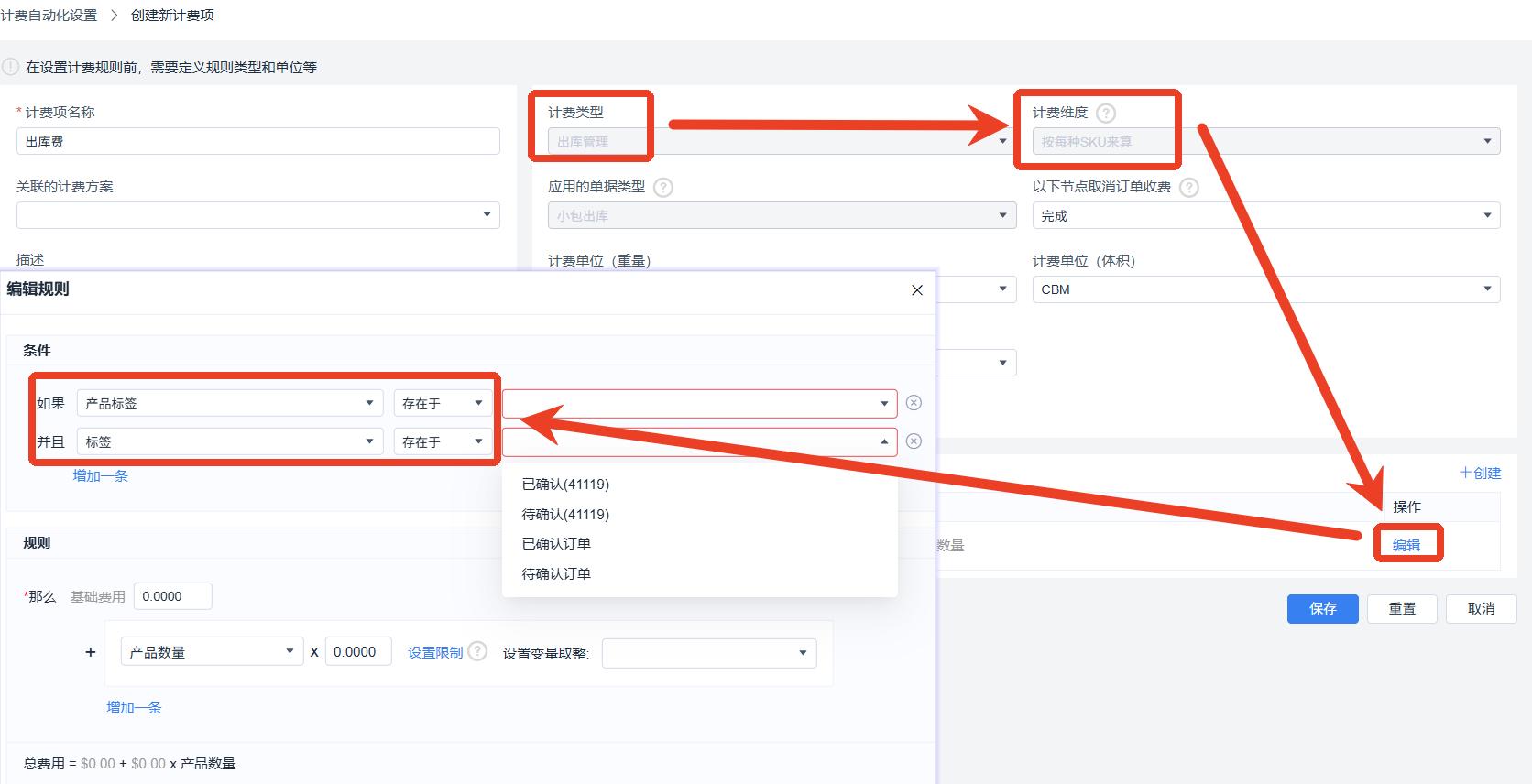
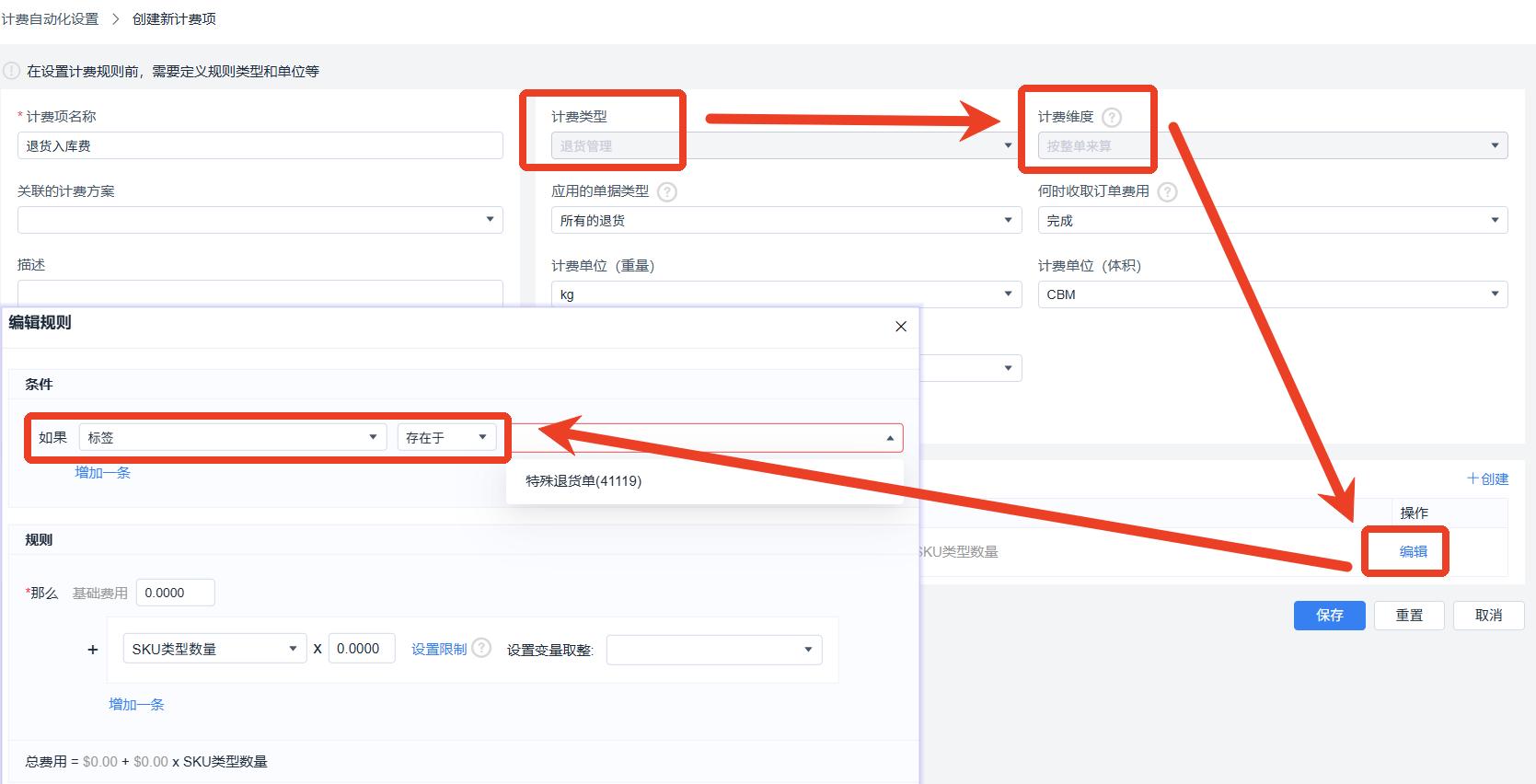
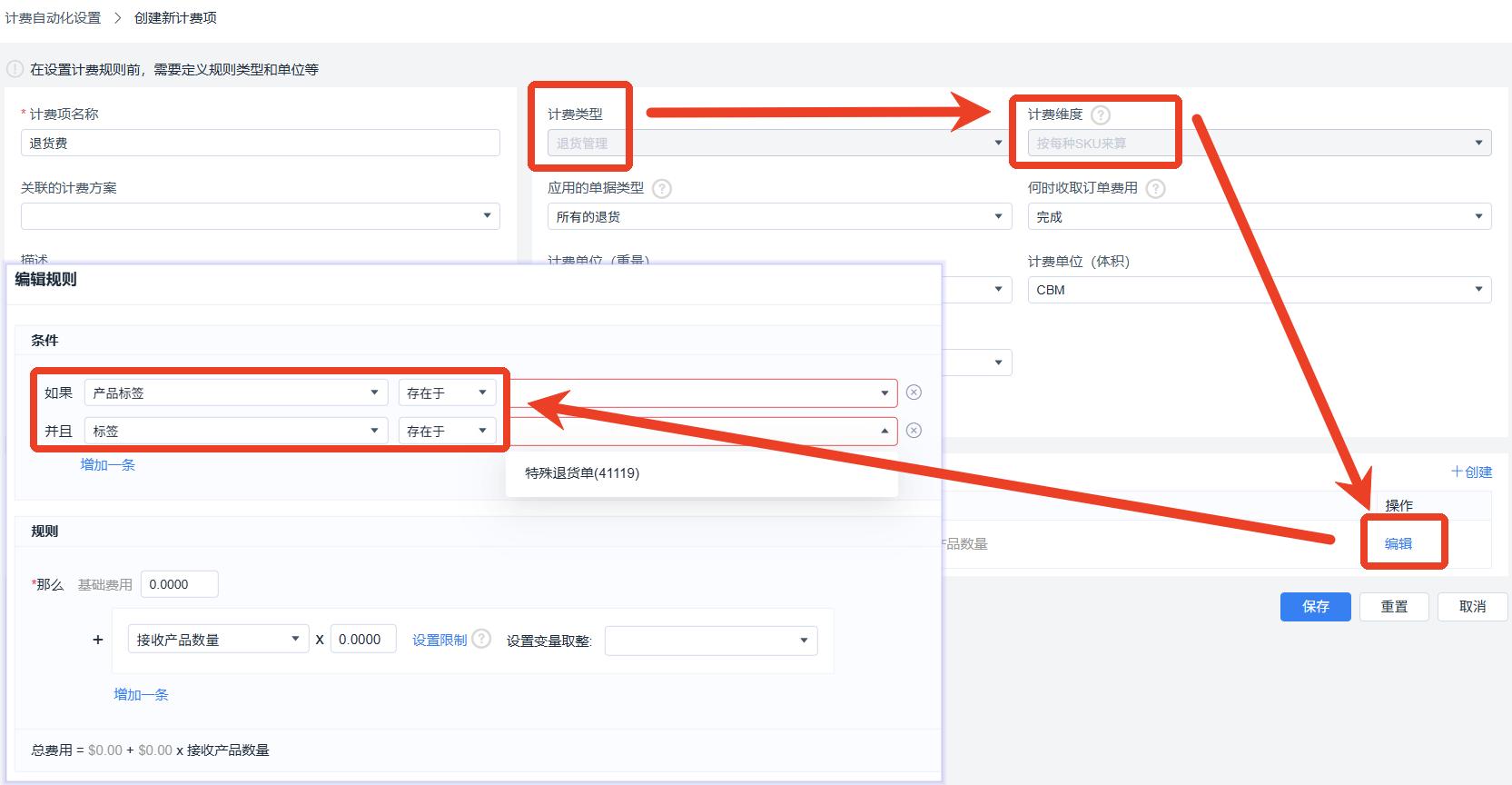
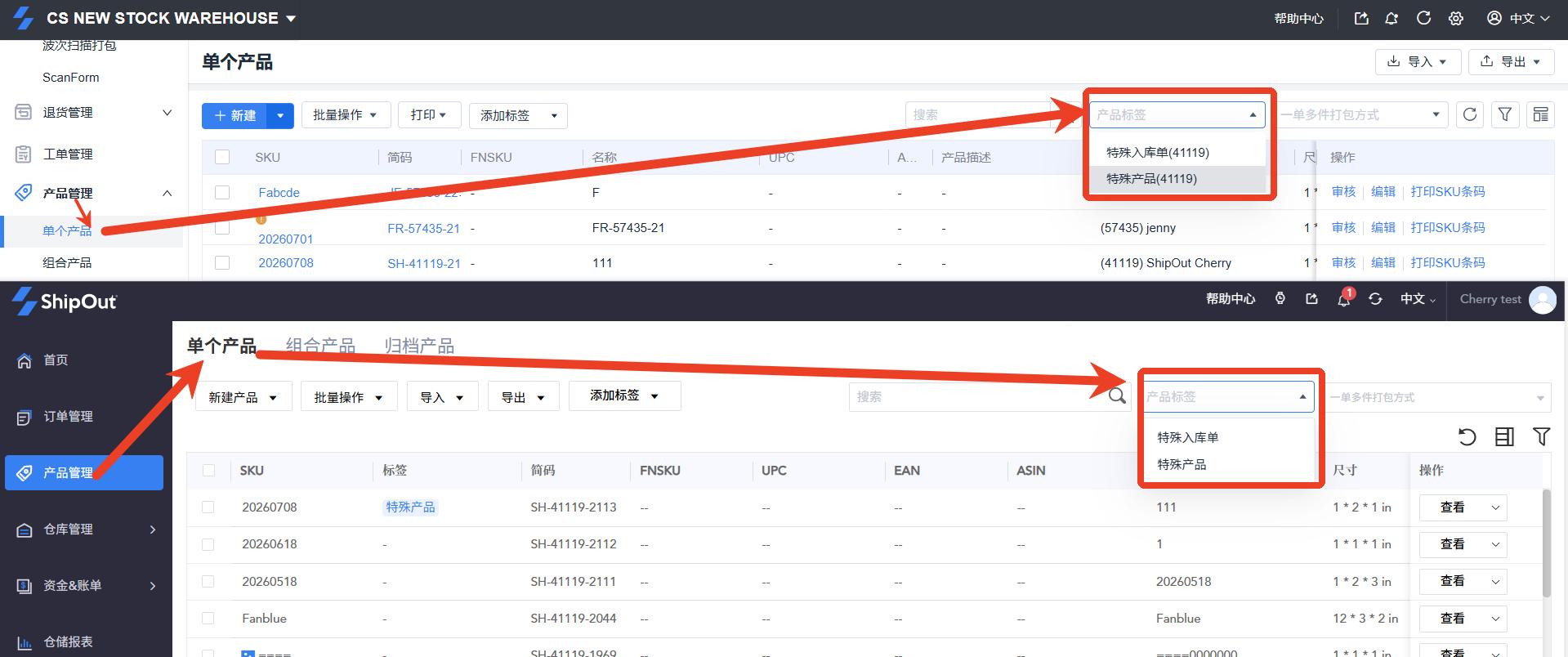
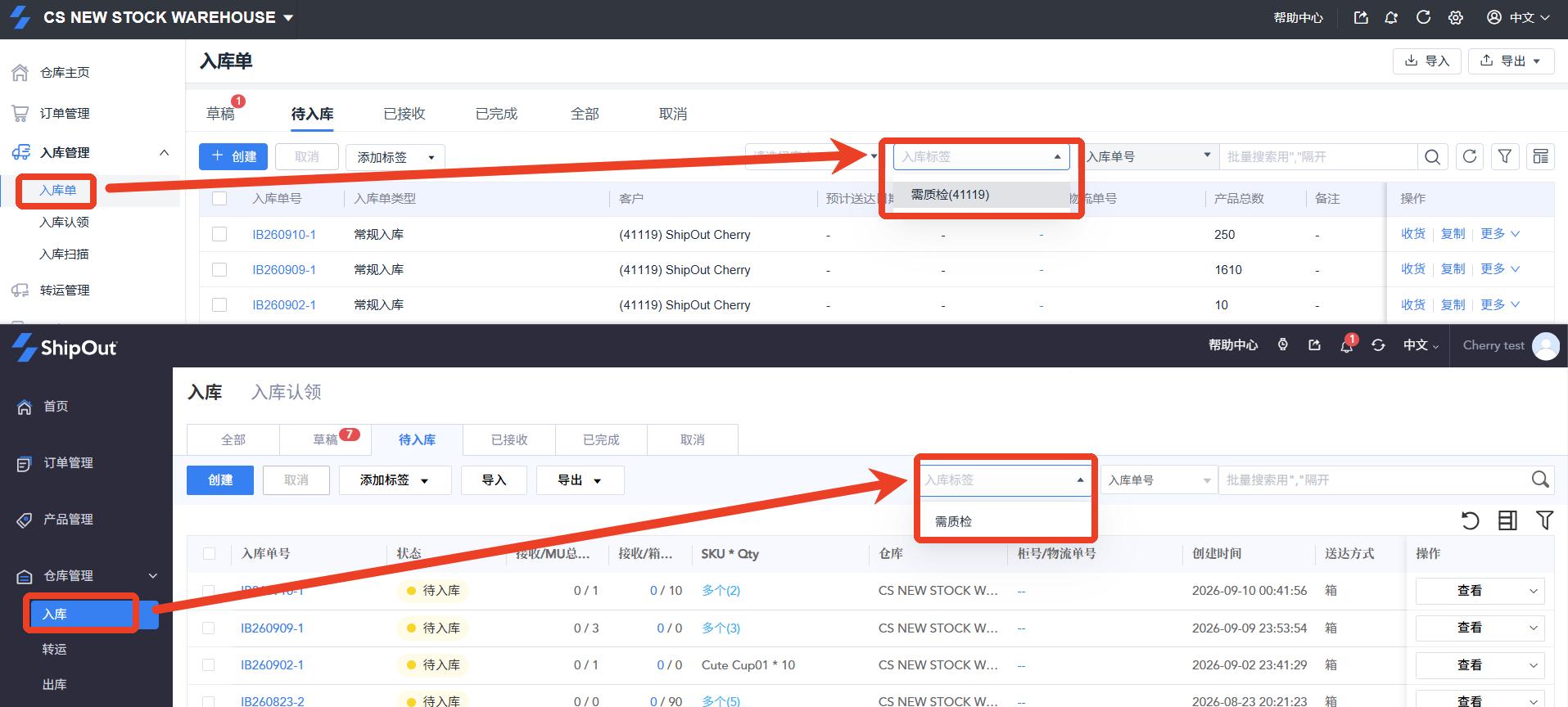
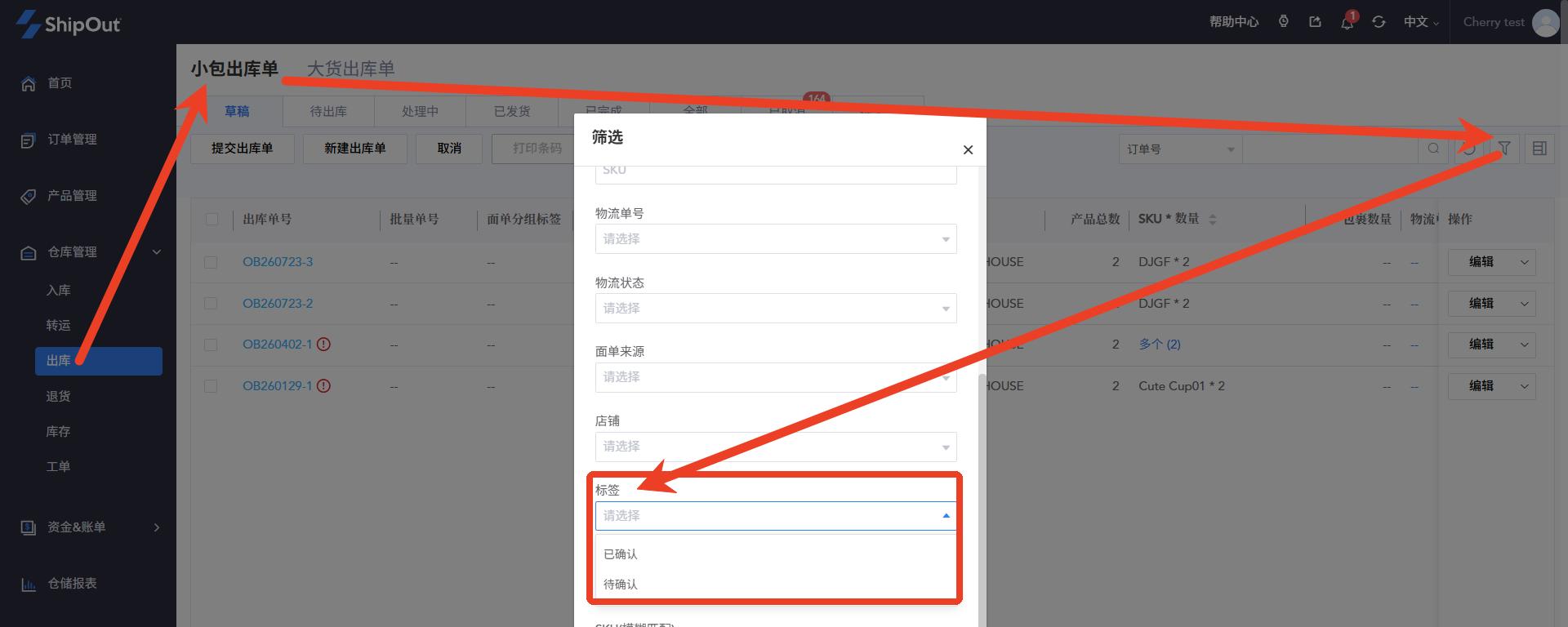
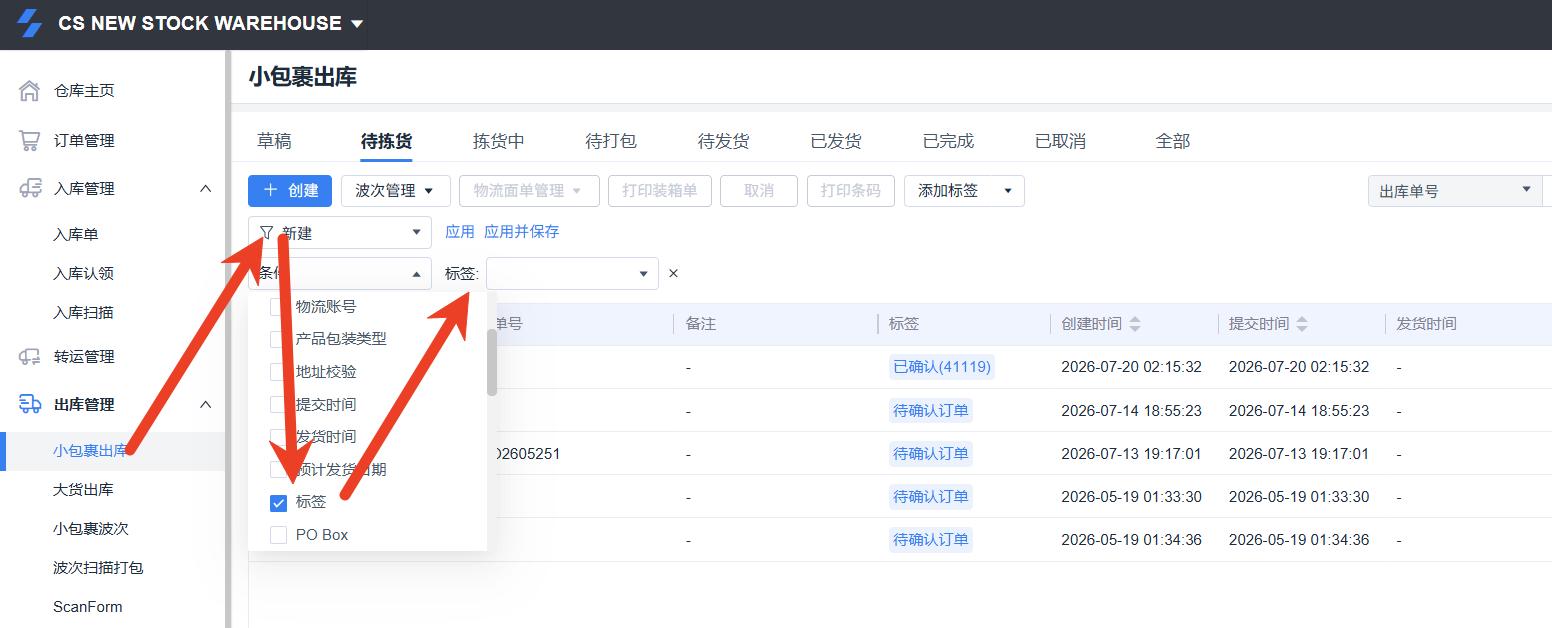
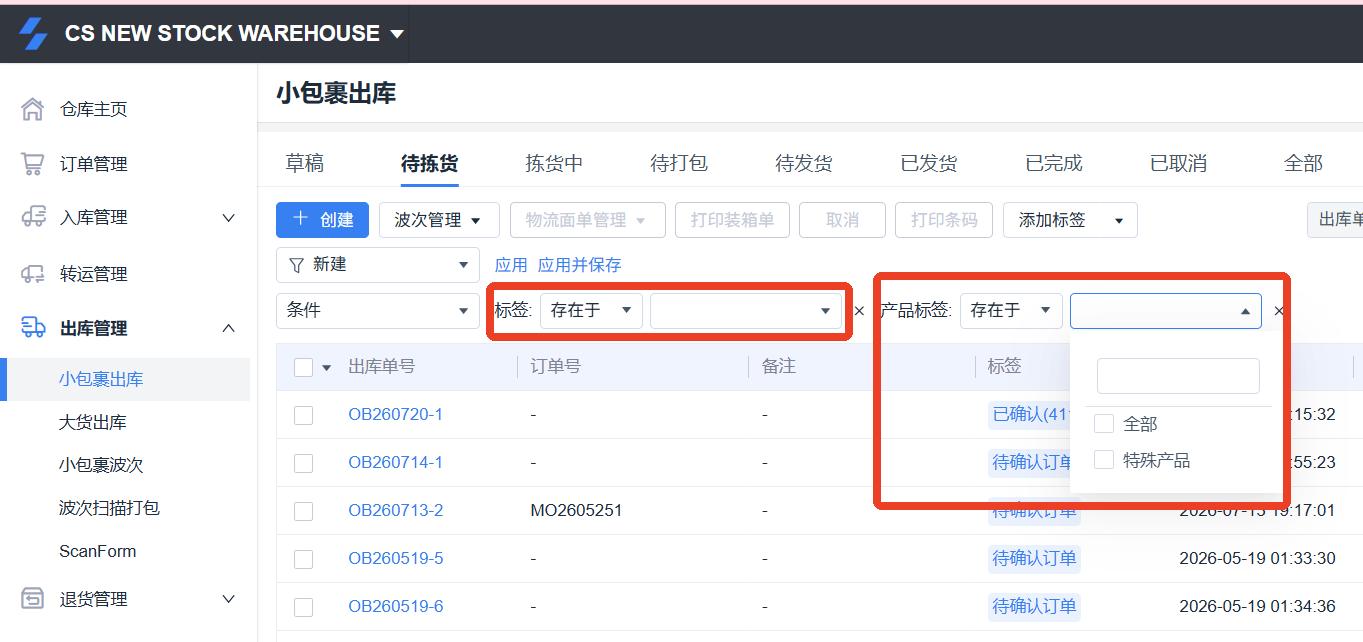
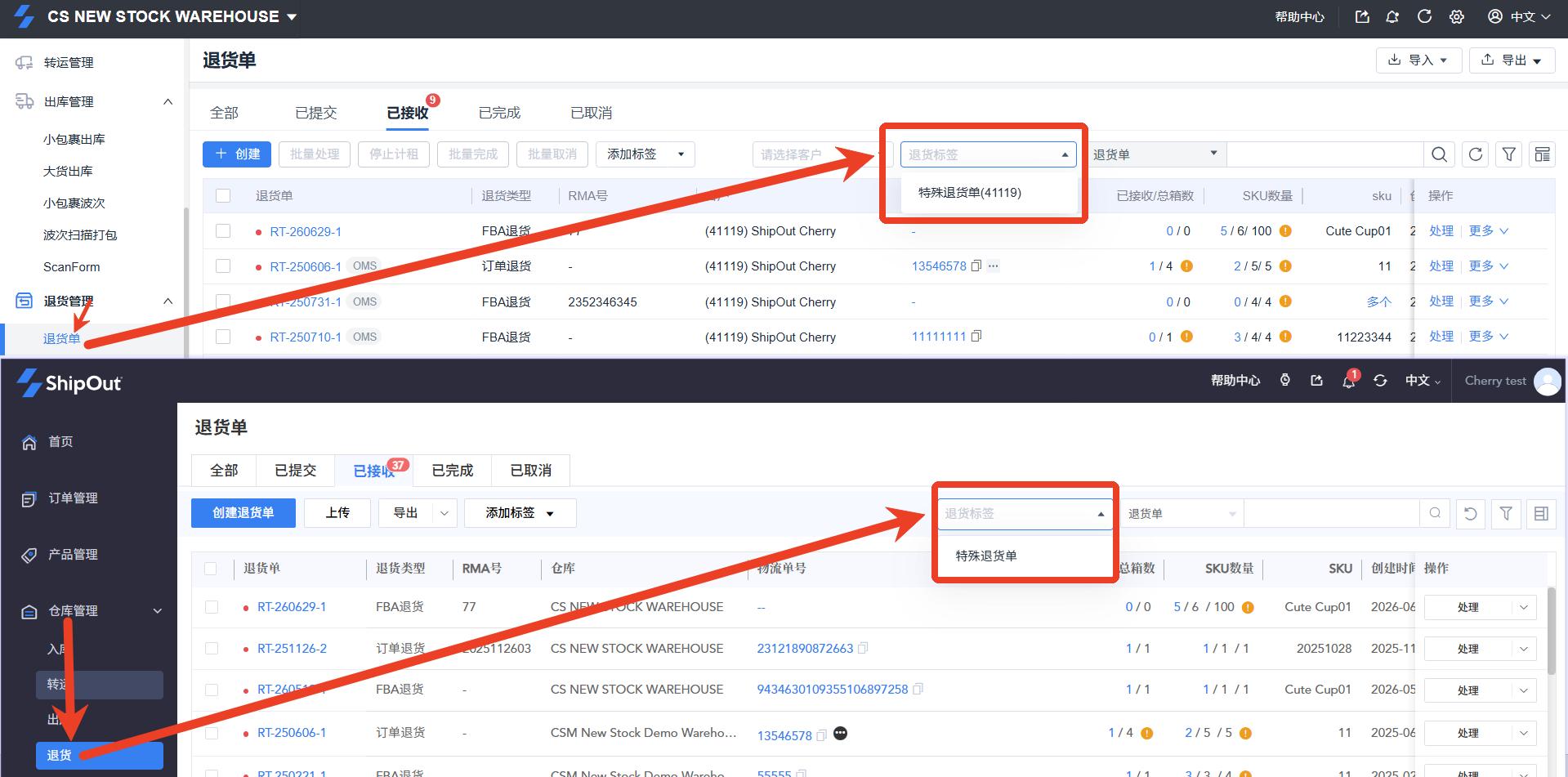
如何创建并使用标签? 什么是标签? 标签用于对产品、入库单、转运单、出库单和退货单进行额外标记,便于分类、筛选和业务处理。 注意:标签本身只是标记,不会自动暂停发货、优先出库或产生费用;只有与相应规则配合使用,才会触发对应动作。 × Dismiss alert 一、使用场景 可为易碎品、陶瓷制品等特殊产品添加“易碎品”标签,便于分类管理。可为需要质检、拍照、清点或特殊上架的入库单添加“需质检”标签,方便仓库快速筛选和处理。可为需要优先或暂缓处理的出库单添加“加急处理”或“暂停发货”标签,其中“暂停发货”仅用于标记和提醒,仍需配合仓库操作流程。可为破损、高价值或需要客户确认的退货单添加“破损待确认”等标签,并在处理完成后销毁或更换。 二、功能说明 1、Tag 可以标记哪些对象?Product:产品/SKUInbound:入库Cross Dock:转运单Outbound:出库单Return:退货单 注意 同一个产品或单据可以添加多个标签 × Dismiss alert 2、谁可以创建标签?WMS:可以创建标签,默认仅当前仓库使用。OMS:可以创建标签,并选择是否通过共享给仓库。 注意 WMS 的标签设置权限隶属于仓库设置,Admin 和 Owner 角色默认具有该权限。 × Dismiss alert 3、OMS与WMS的标签使用范围WMS创建的标签是仓库级标签,仅当前仓库可见。OMS创建的标签是账户标签。OMS标签只有勾选 共享给WMS后,WMS才可以查看和使用。只有当该OMS账户是当前仓库的客户时,WMS才能看到其共享标签。WMS中共享标签通常显示为“标签名称(OMS账户ID)”。OMS停用标签时,不会直接改变WMS端已设置的启用或停用状态。4、标签状态标签支持创建、编辑、启用和停用:标签名称最长30个字符。新建标签保存后默认为启用状态。停用后,该标签不再建议用于新的业务操作。OMS共享标签在WMS端可以独立控制是否继续引用,不影响OMS端标签本身的状态。 三、标签设置流程 1、创建标签WMS端:进入 WMS → 右上角设置按钮→ 点击“标签设置”按钮点击 “创建”按钮填写 标签名称选择 类型点击 保存 OMS端:进入 OMS → 点击右上角头像 → 点击“标签设置”按钮点击 “创建”按钮填写 标签名称并选择 类型如需仓库查看,勾选 与WMS共享点击 保存 2、添加和移除标签进入产品或单据详情页,在编号或标题附近的标签区域点击编辑按钮,即可:添加标签移除标签更换标签保存后立即生效。 3、给筛选结果批量添加标签使用SKU、客户、仓库、创建时间等条件筛选目标记录。点击对应的批量添加按钮:产品: 为当前所有产品加标签单据: 为当前所有出库单加标签选择标签并确认。系统会为当前筛选结果中的记录批量添加标签。 注意 批量操作前请再次核对筛选条件,避免给筛选范围外的记录误加标签。 × Dismiss alert 四、标签在物流自动化规则的使用 1、功能简介:将标签所附带的逻辑配置到物流自动规则,并通过物流自动化规则实现出单2、适用客户:需要根据标签附带的产品逻辑和出库单逻辑设置系统的打单规则3、设置步骤:进入WMS→右上角齿轮设置按钮→物流服务设置→物流自动化规则设置→创建或者编辑已有规则条件里面可选择产品标签出库单标签 4、条件符号说明:存在于:匹配包含所选标签的出库单不存在于:匹配不包含所选标签的出库单 5、案例:假设一张出库单同时具有“加急处理”和“VIP客户”两个标签,当物流规则中设置“标签” 存在于 “加急处理”,该规则可命中并匹配该出库单,并执行规则结果。当物流规则中设置“标签” 不存在于 “加急处理”,该规则将不可命中并匹配该出库单,不会执行规则结果。 五、标签在计费自动化规则的使用 1、功能简介:将标签所附带的逻辑配置到计费自动化规则,并在完成业务单据的时候进行费用带出2、适用客户:需要根据标签附带的逻辑设置系统计费规则3、设置步骤:进入WMS→右上角齿轮设置按钮→计费自动化规则设置→计费项设置→创建或者编辑已有规则入库整单维度下可选择“入库标签”作为计费带出条件 单种SKU维度下可选择“产品标签”和“入库标签”作为计费带出条件 出库整单维度下可选择“出库标签”作为计费带出条件 单种SKU维度下可选择“产品标签”和“入库标签”作为计费带出条件 退货整单维度下可选择“退货标签”作为计费带出条件 单种SKU维度下可选择“产品标签”和“退货标签”作为计费带出条件 六、通过标签筛选 1、产品筛选进入 OMS /WMS→ 产品管理 → 单个产品→点击页面筛选栏“产品标签”→ 筛选所需SKU 2、入库单筛选进入 OMS → 仓库管理→ 入库→点击页面筛选栏“入库标签”→ 筛选所需入库单进入 WMS → 入库管理→ 入库单→点击页面筛选栏“入库标签”→ 筛选所需入库单 3、出库单筛选进入 OMS → 仓库管理→ 出库→小包裹出库→点击右侧过滤器图标→选择需要筛选的标签→ 筛选所需出库单 进入 WMS → 出库管理→ 小包裹出库单→点击页面左侧过滤器图标→ 选择需要筛选的标签→ 筛选所需出库单 也支持选择“产品标签”筛选打了标签的SKU所关联的出库单。 4、退货单筛选进入 OMS → 仓库管理→ 退货→点击页面筛选栏“退货标签”→ 筛选所需退货单进入 WMS → 退货管理→ 退货单→点击页面筛选栏“退货标签”→ 筛选所需退货单 Still stuck? How can we help? Was this page helpful? Yes No How can we help? Send