如何在ShipOut链接Wayfair账号?

本文介绍如何完成 Wayfair 店铺授权给 ShipOut,并在推单前完成必要设置。

一、开始前确认

1、正式绑定前,需准备以下信息:

  • Wayfair 沙盒应用程序(Sandbox Application )的 Client ID 和 Client Secret;
  • Wayfair 生产应用程序(Production Application) 的 Client ID 和 Client Secret;
  • Wayfair Supplier ID;
  • ShipOut 中需要使用的仓库及对应 Warehouse ID;
  • Wayfair 商品信息;
  • 如需由 ShipOut 创建 Wayfair 面单,还需要准备 Wayfair 提供的第三方付款账号。

2、重要说明

  • 店铺别名映射字段
    • ShipOut 中的 Wayfair 店铺别名,应映射 Wayfair 的 Supplier Part Number,不是 Wayfair SKU。
  • ASN 发送时间
    • Wayfair 要求在订单完成拣货和打包后、快递取件前发送 ASN。
    • 请确保订单完成发货后,再执行发货确认或物流扫描操作。过早发送 ASN,可能导致 ASN 发送失败。
  • Production Application 不要删除
    • Production Application 授权后,如果需要更新 Client Secret,请使用 Rotate 生成新的 Secret。
    • 不要删除后重新创建 Production Application。重新创建的 Production Application 通常需要再次提交 Wayfair 审核。

二、在 Wayfair 创建 Application

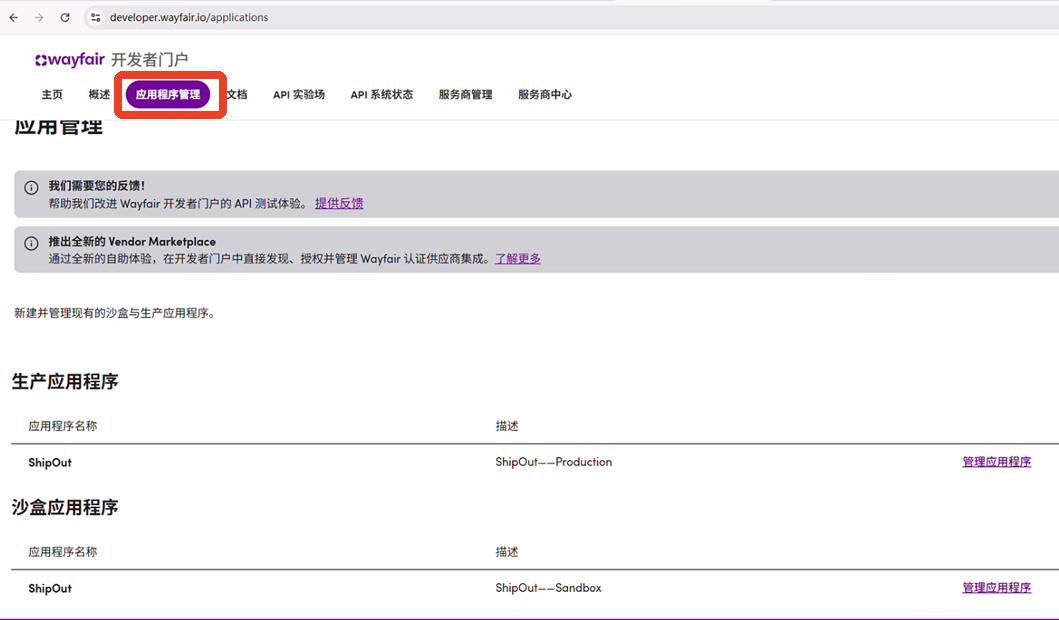
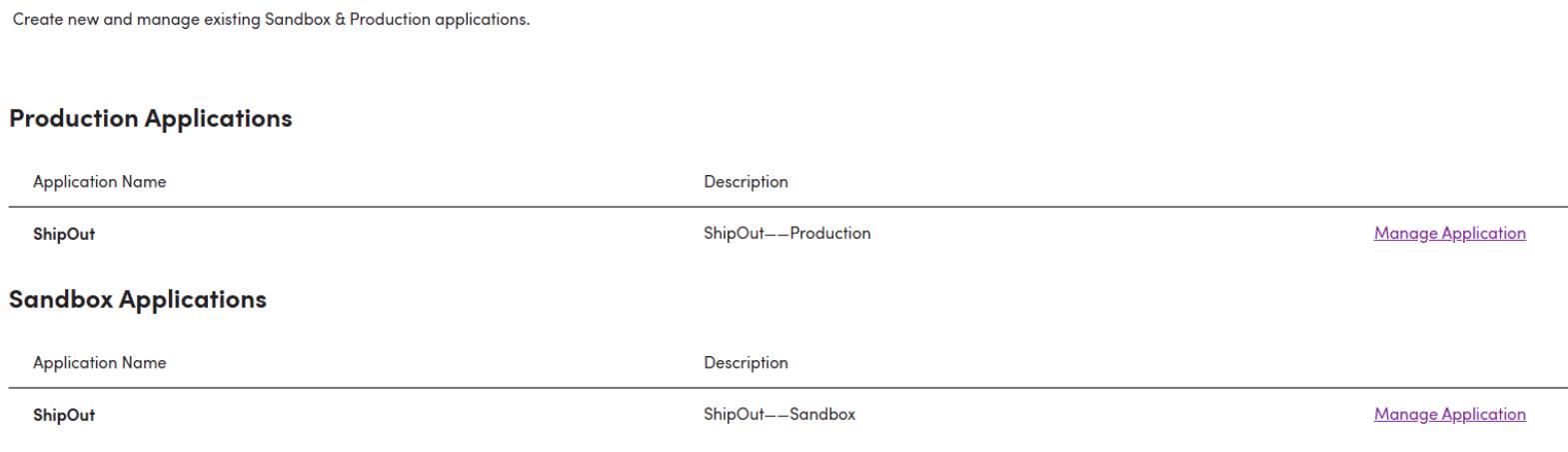
1、使用Partner Home 账户密码登录 Wayfair 开发者门户网站,进入: 应用程序管理(Application Management)

2、沙盒应用程序(Sandbox Application)

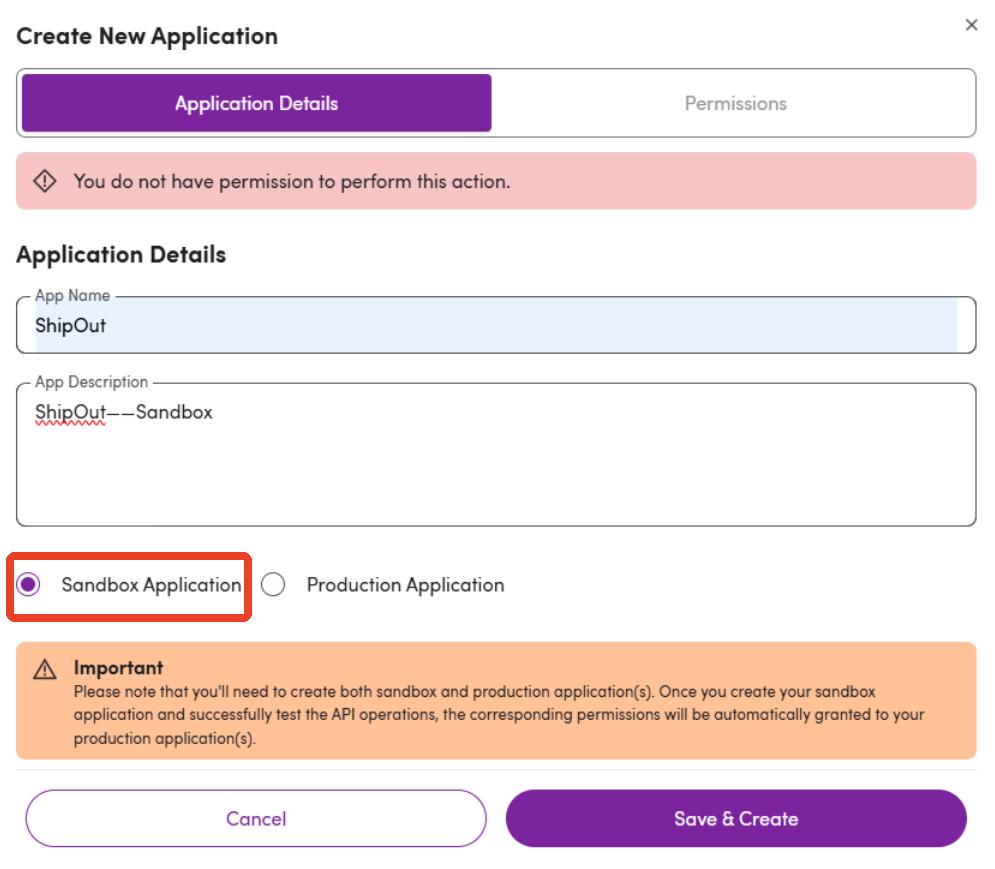
  • 点击创建应用程序(Create New Application)
  • App Name: ShipOut
  • App Description: ShipOut——Sandbox
  • APP Type:选择Sandbox Application
  • 保存生成的 Client ID 和 Client Secret

3、生产应用程序(Production Application),

  • 点击创建应用程序(Create New Application)
  • App Name: ShipOut
  • App Description: ShipOut——Production
  • APP Type:选择Production Application
  • 保存生成的 Client ID 和 Client Secret
  • 如忘记或修改 Client Secret:点击管理应用程序操作,在应用程序详情页面中,点击轮换密钥生成新的 Client Secret,并在 ShipOut 中更新。

三、完成 Wayfair沙盒(Sandbox)测试

Wayfair 要求先完成沙盒(Sandbox)测试,测试通过后,正式应用程序(Production Application)才能获得对应的权限。

1、获取 Supplier ID 和 Warehouse ID

根据 Wayfair 店铺类型,Supplier ID 的获取方式可能不同:

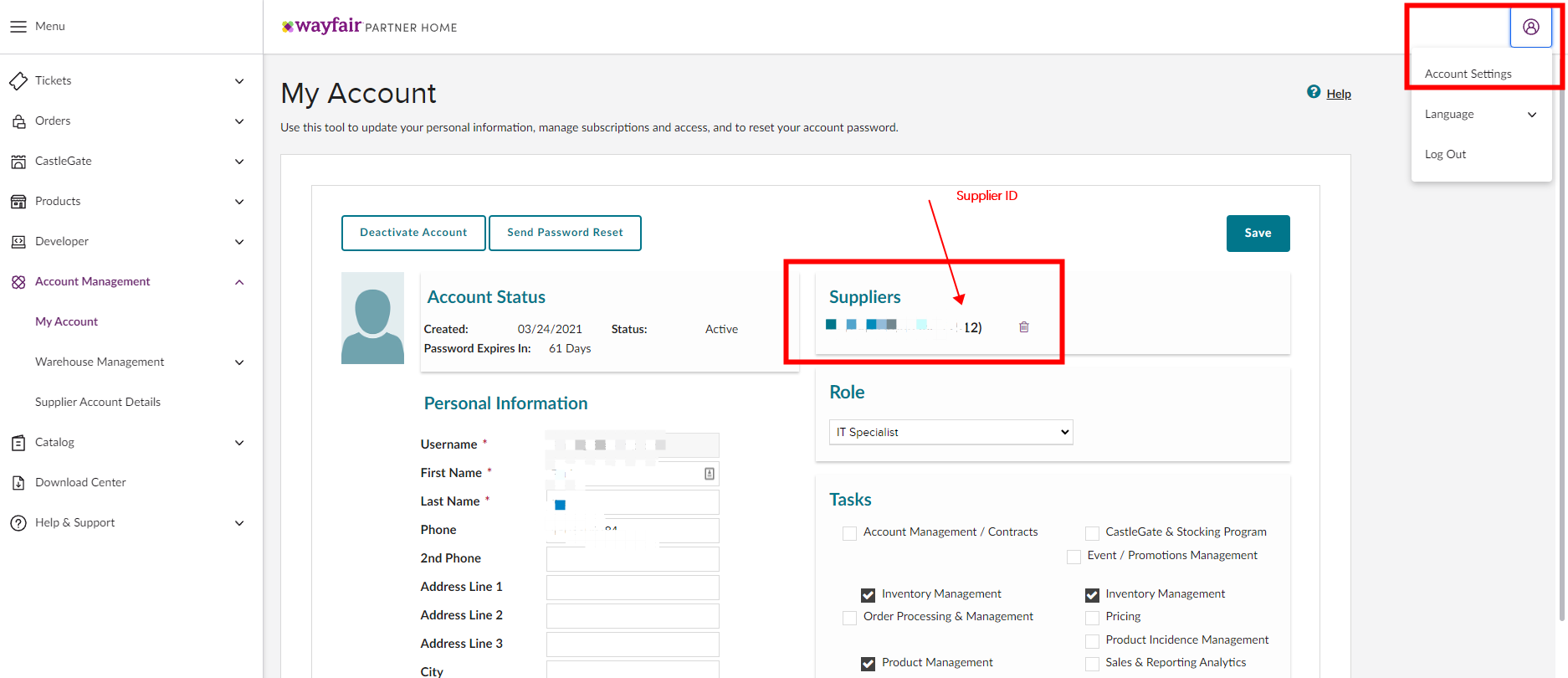
  • 单仓库店铺:无需获取Warehouse ID,Supplier ID可在 Wayfair 账户右上角头像,账户信息中查看;
  • 多仓库店铺:需要确认每个仓库对应的 Warehouse ID;
  • 如果不确定,请联系 Wayfair 获取 Supplier ID 和 Warehouse ID。

仅供参考的获取方式:左侧导航栏库存管理(Inventory management)→点击Excel/CSV Export导出库存→在导出的库存文件里,可以看到第一列的Supplier ID将被子仓库ID代替。

关于该处介绍,请阅读来自Wayfair摘录的一段解释说明

2、导出商品

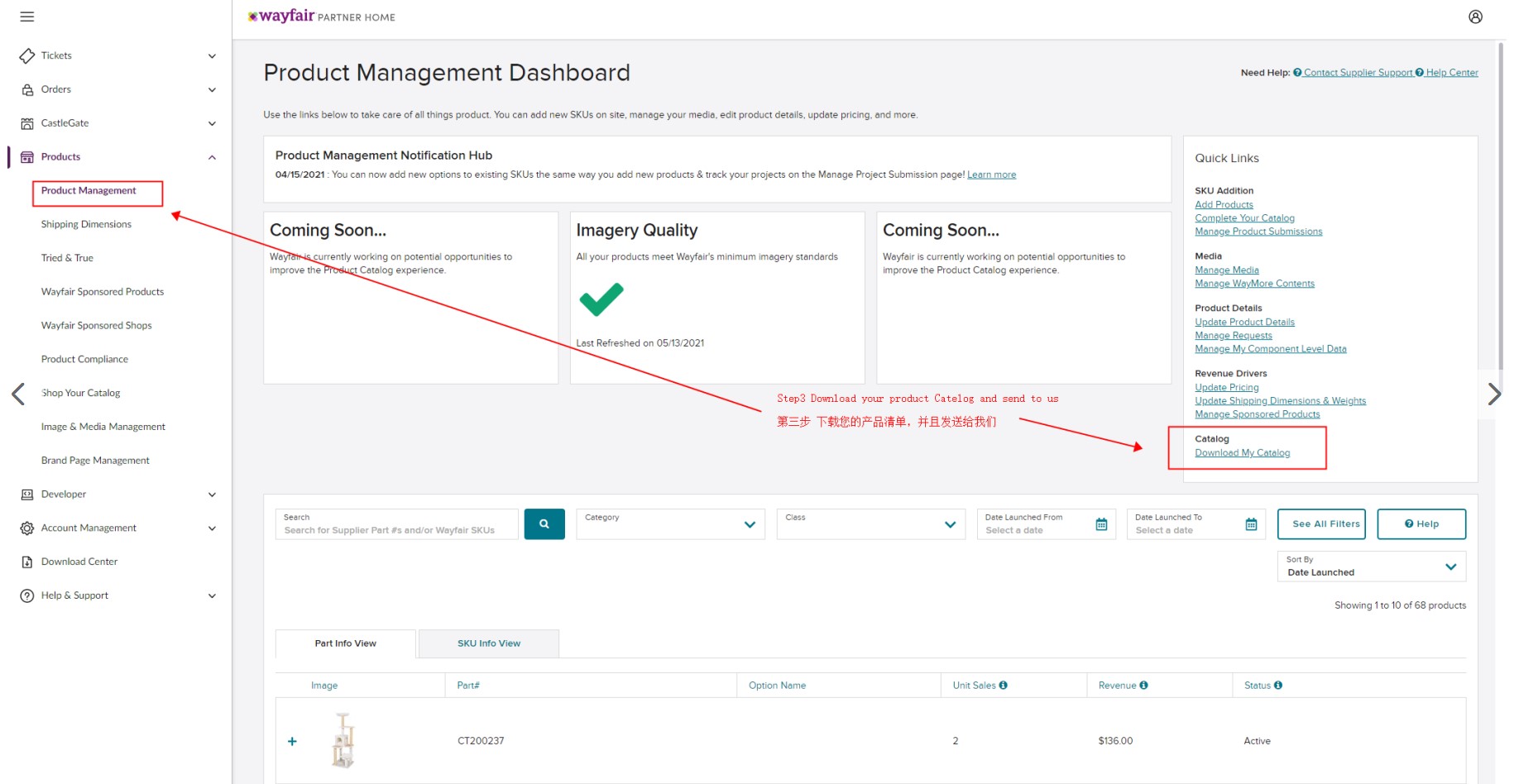
Products→Product Management→catalog 下载店铺产品清单。

3、进行沙盒(Sandbox)测试

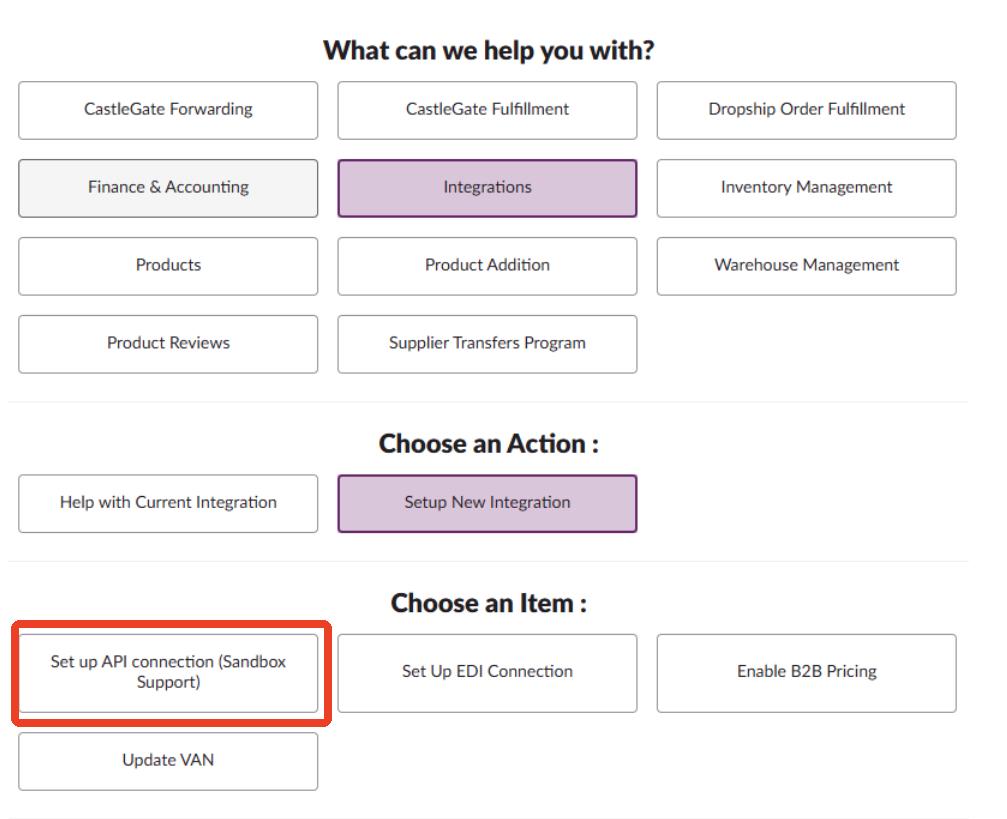
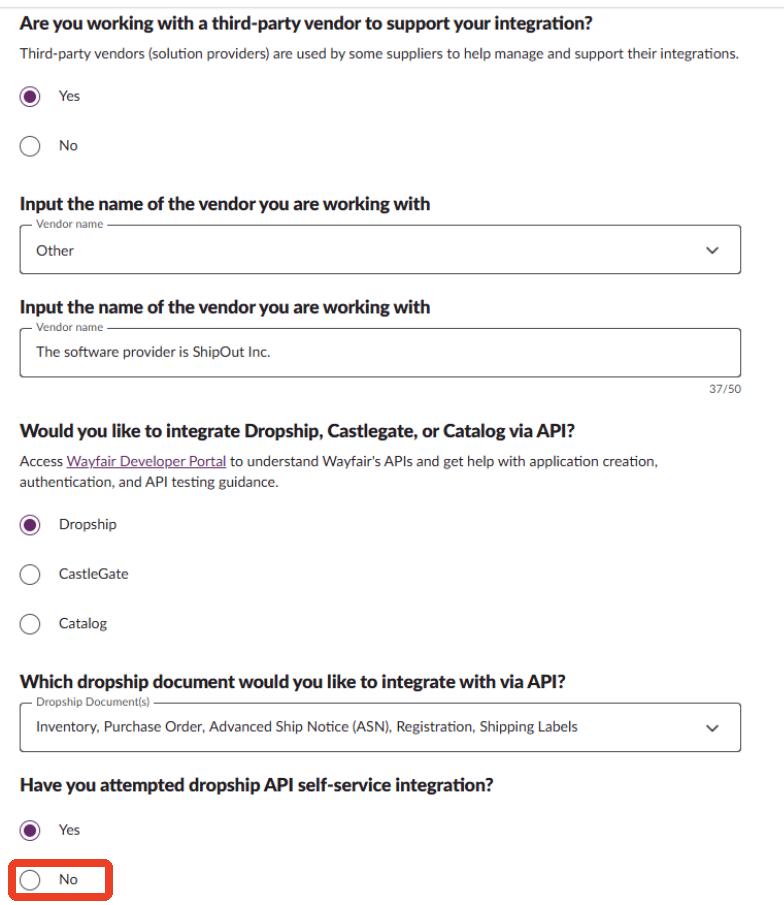
提供以下信息给ShipOut客服完成沙盒(Sandbox)测试

  • Sandbox Client ID
  • Sandbox Client Secret
  • Supplier ID
  • 可能有的warehouse ID
  • 导出的产品目录

4、完成 Sandbox 测试并启用权限

完成测试后,

  • 回到应用程序管理
  • 点击管理应用程序
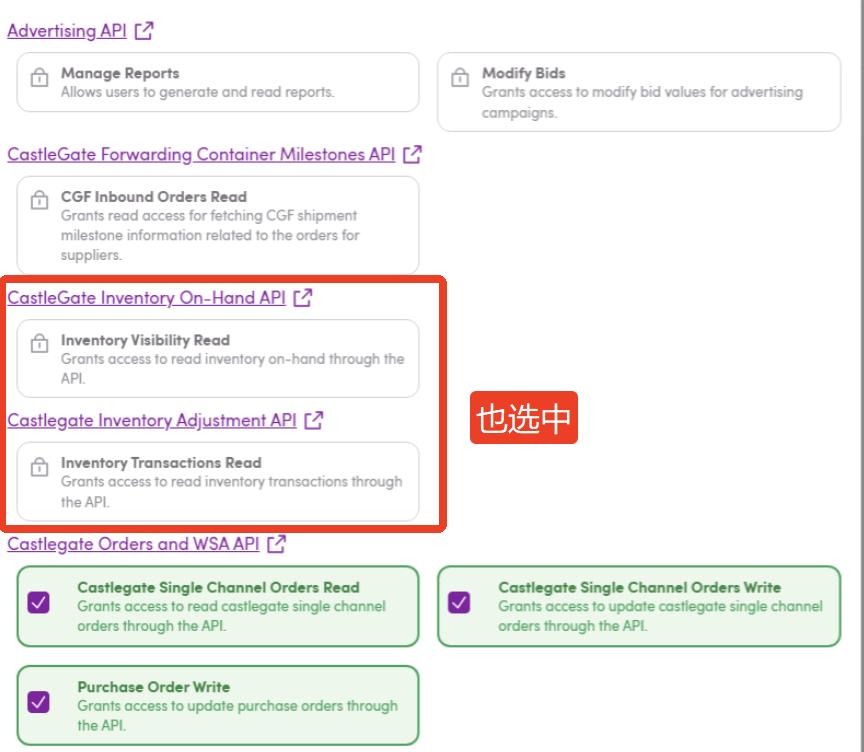
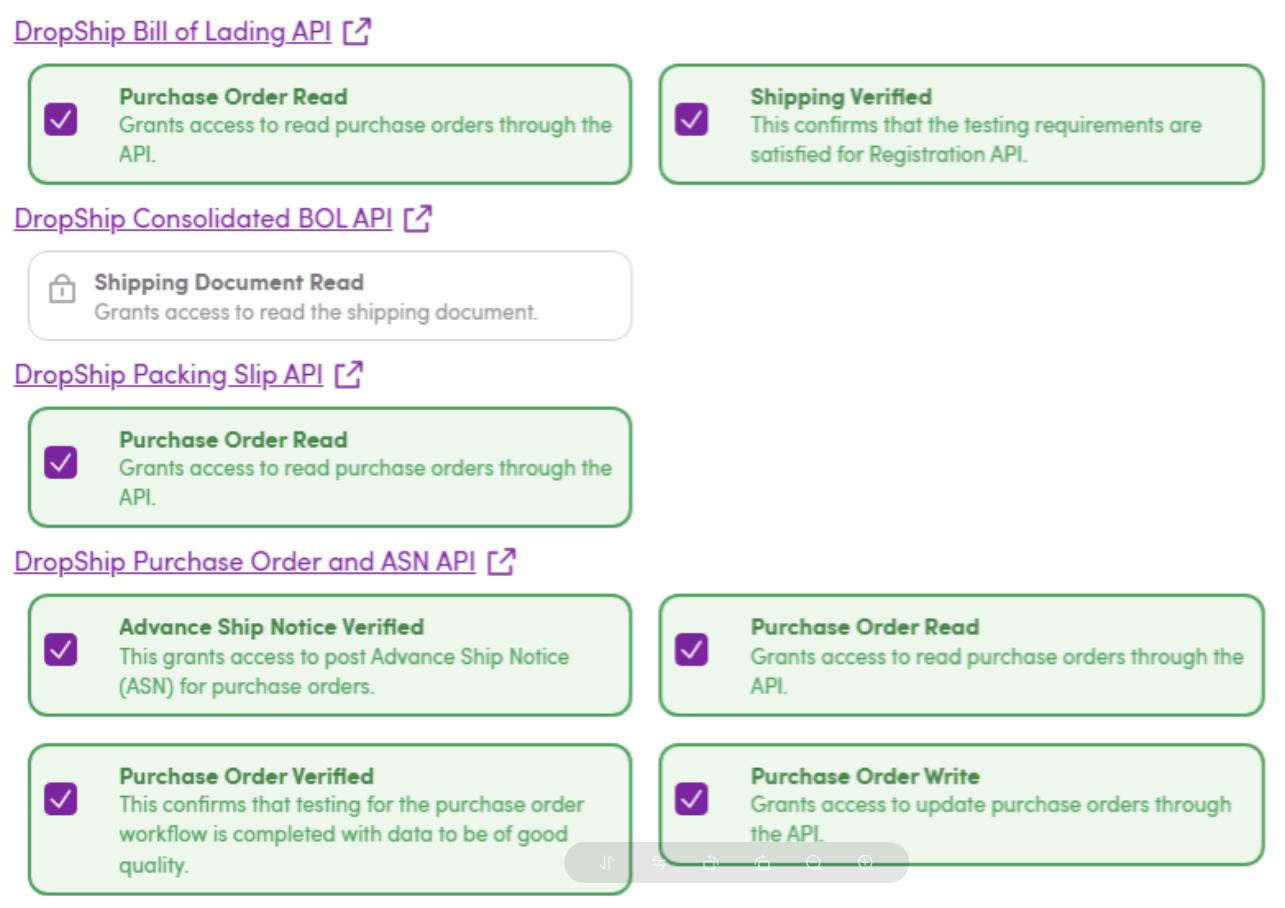
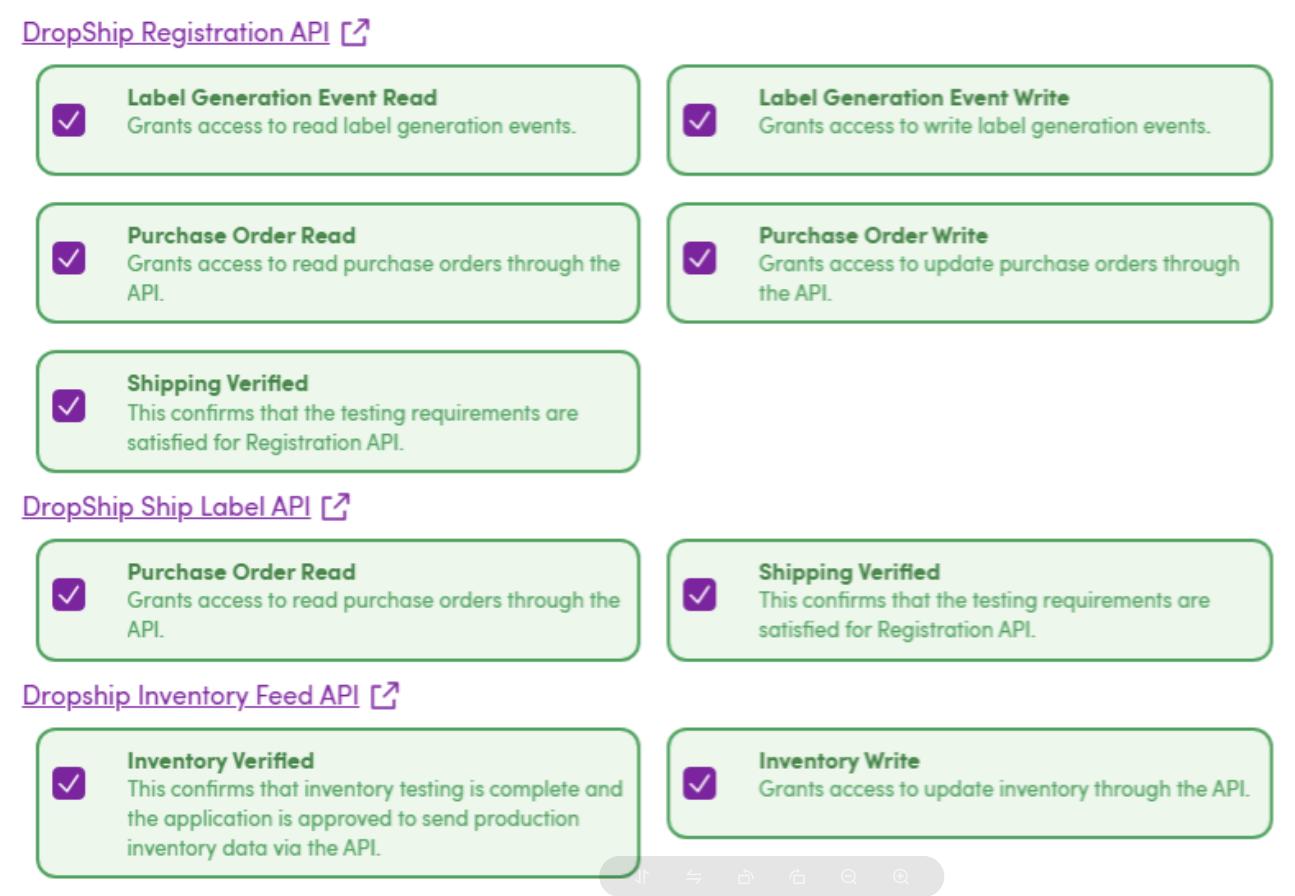
  • 切换到Permissions页面
  • 开启并保存需要使用的权限

四、在 ShipOut 中链接 Wayfair

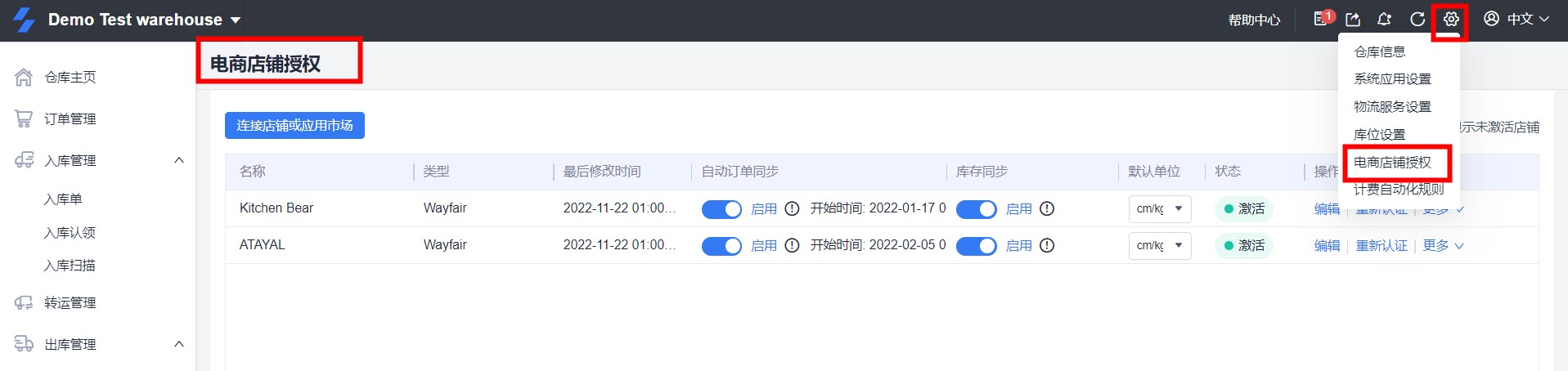
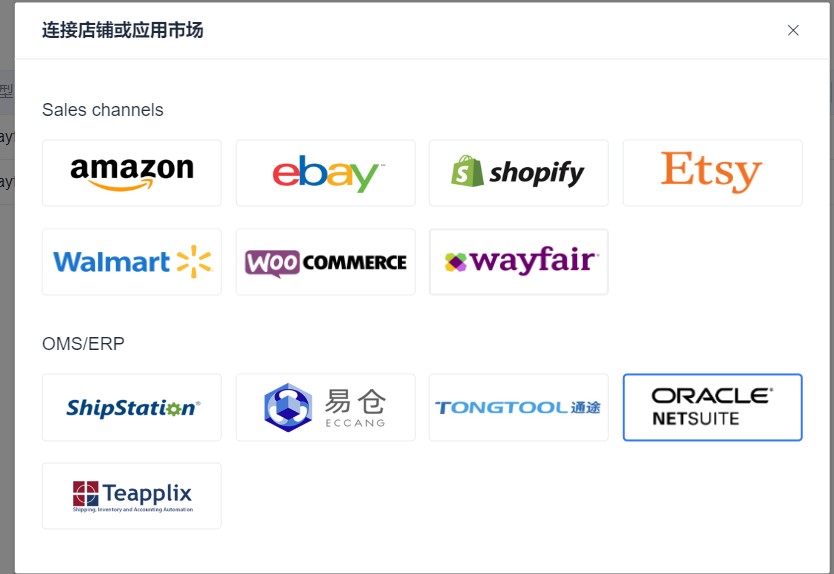
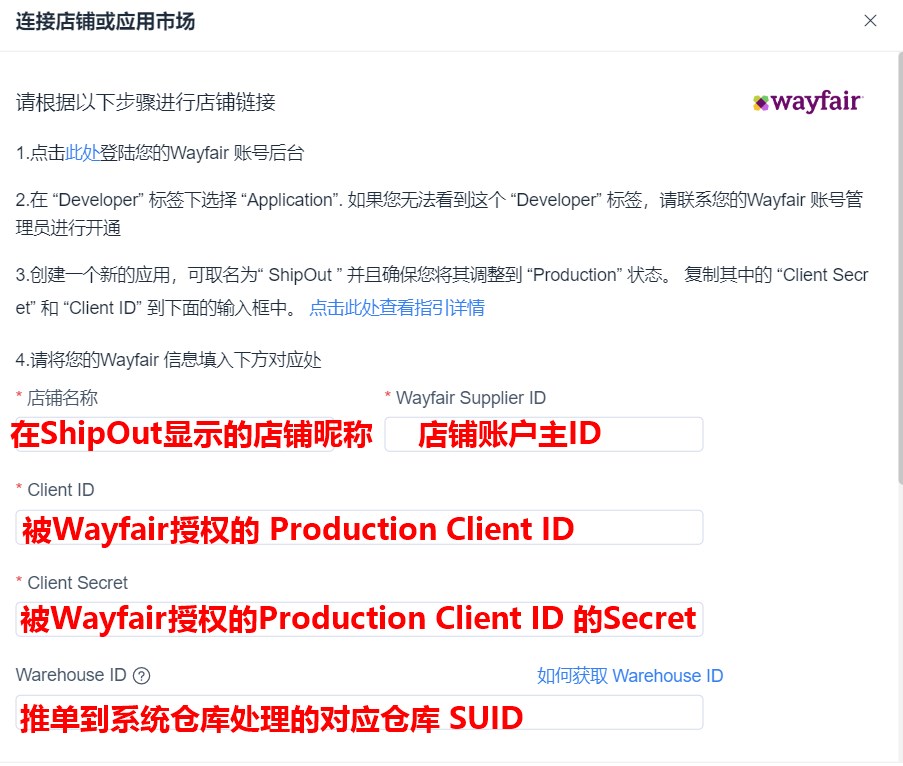
1、WMS进入 ShipOut:右上角齿轮设置按钮 → 点击“电商店铺授权 ”→ 点击“链接店铺或应用市场” → 选择Wayfair

OMS进入ShipOut:右上角头像 → 点击“电商店铺授权 ”→ 点击“链接店铺或应用市场” → 选择Wayfair

2、填写以下信息:

  • 店铺名称:建议填写便于识别的店铺名称;
  • Supplier ID:填写 Wayfair 提供的 Supplier ID;
  • Client ID:填写 Wayfair Production Application 的 Client ID;
  • Client Secret:填写对应的 Client Secret;
  • Warehouse ID:选择或填写对应仓库的 Warehouse ID。

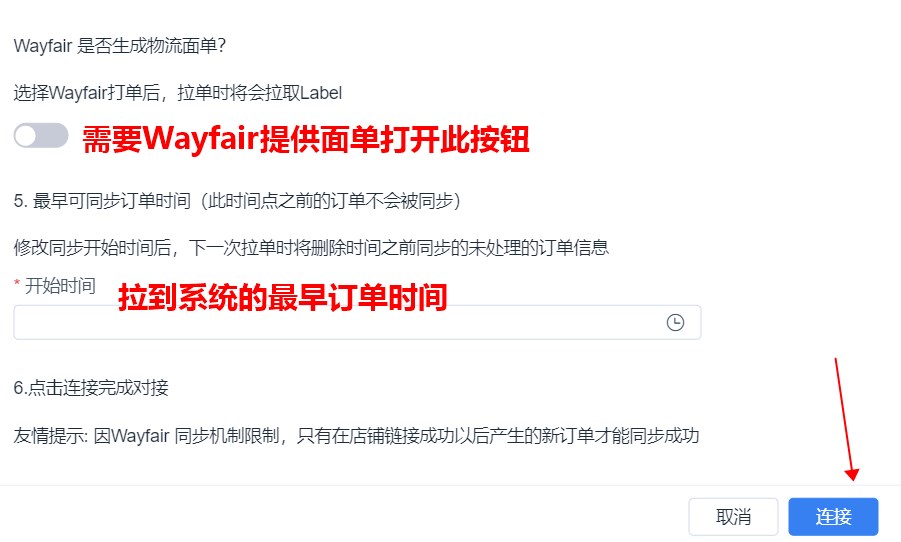
3、链接时的设置

  • 获取 Wayfair 面单
    • 如果 Wayfair 已经创建物流面单,并且需要将面单获取到 ShipOut,请打开:“Wayfair是否生成物流面单?”
    • 开启后,ShipOut 会获取 Wayfair 已生成的物流面单。
  • 订单开始拉取时间:建议将开始拉单时间设置为当前链接时间。
    • 不建议选择早于链接时间的日期,否则之前已经处理过的历史订单可能会再次拉取到 ShipOut。

五、链接后可完成的设置

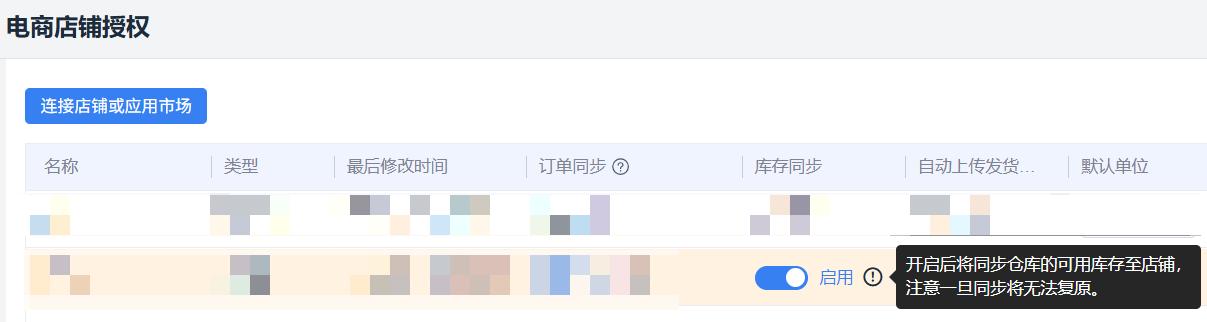
1、开启自动库存同步

链接 Wayfair 后,可以开启自动库存同步。

开启后:

  • 当商品的可用库存(Available Qty)发生变化时,ShipOut 会向 Wayfair 发送该商品的库存更新请求;
  • 系统不会因为开启功能而自动同步所有商品库存;
  • 首次链接后,需要手动同步一次全部商品库存。

如果关闭自动库存同步,商品可用库存发生变化时,ShipOut 不会向 Wayfair 发送库存更新请求。

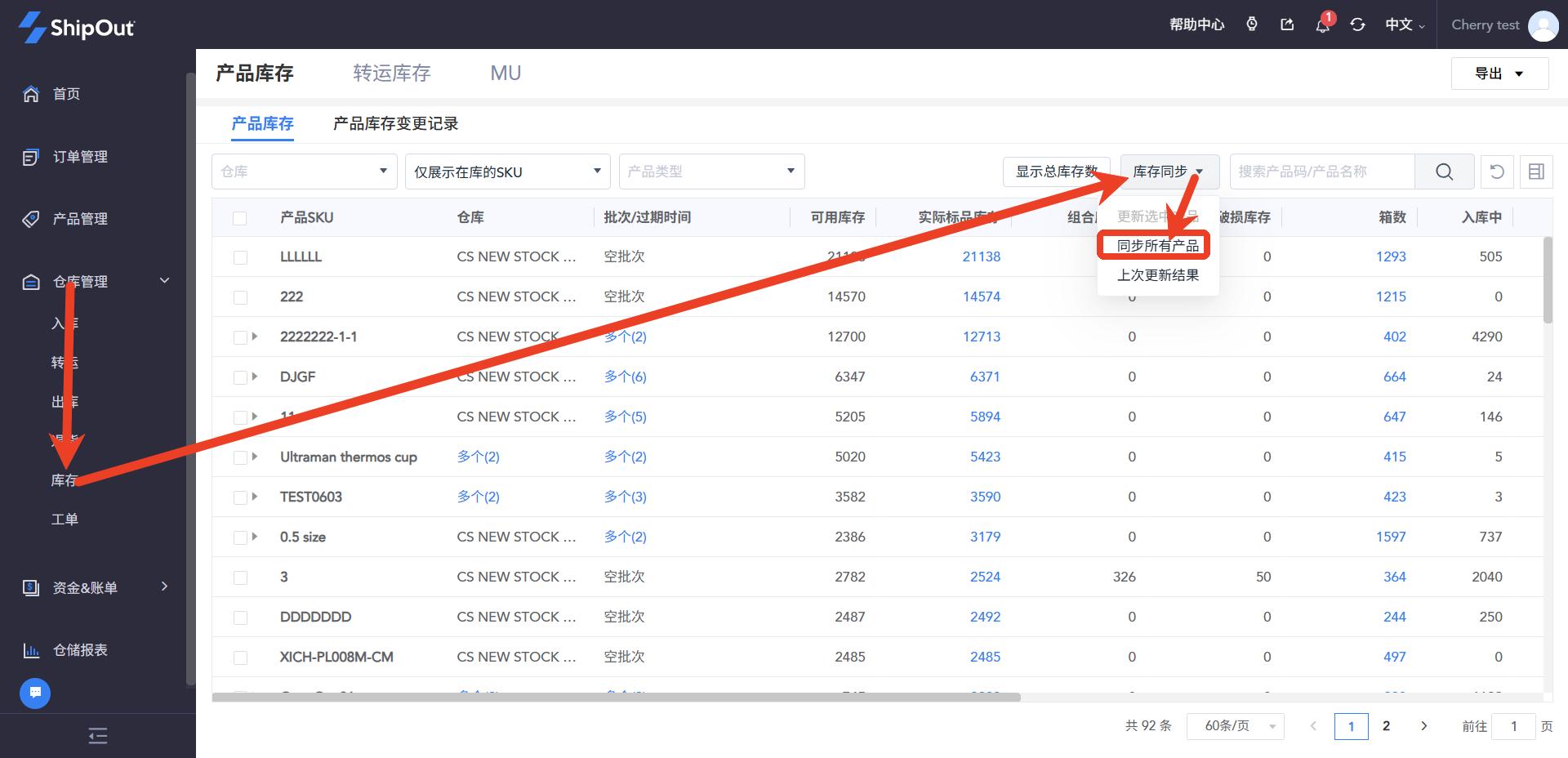
2、首次同步全部库存

建议首次链接 ShipOut 后,手动同步全部商品库存:

  • 进入 库存 模块;
  • 勾选需要同步的商品;
  • 点击 库存同步。

系统会将所选商品的库存一次性发送给 Wayfair。

日常库存变化可由自动库存同步处理。

六、Wayfair 物流面单设置

Wayfair 物流面单有两种使用方式,请先确认使用哪一种。

方式 1:获取 Wayfair 已创建的面单

  • 如果 Wayfair 已创建面单:
    • 链接或重新认证 Wayfair 店铺;
    • 打开 “Wayfair是否生成物流面单?”按钮;
    • ShipOut 会获取 Wayfair 已生成的面单;
    • 无需在 ShipOut 中重新创建物流面单。

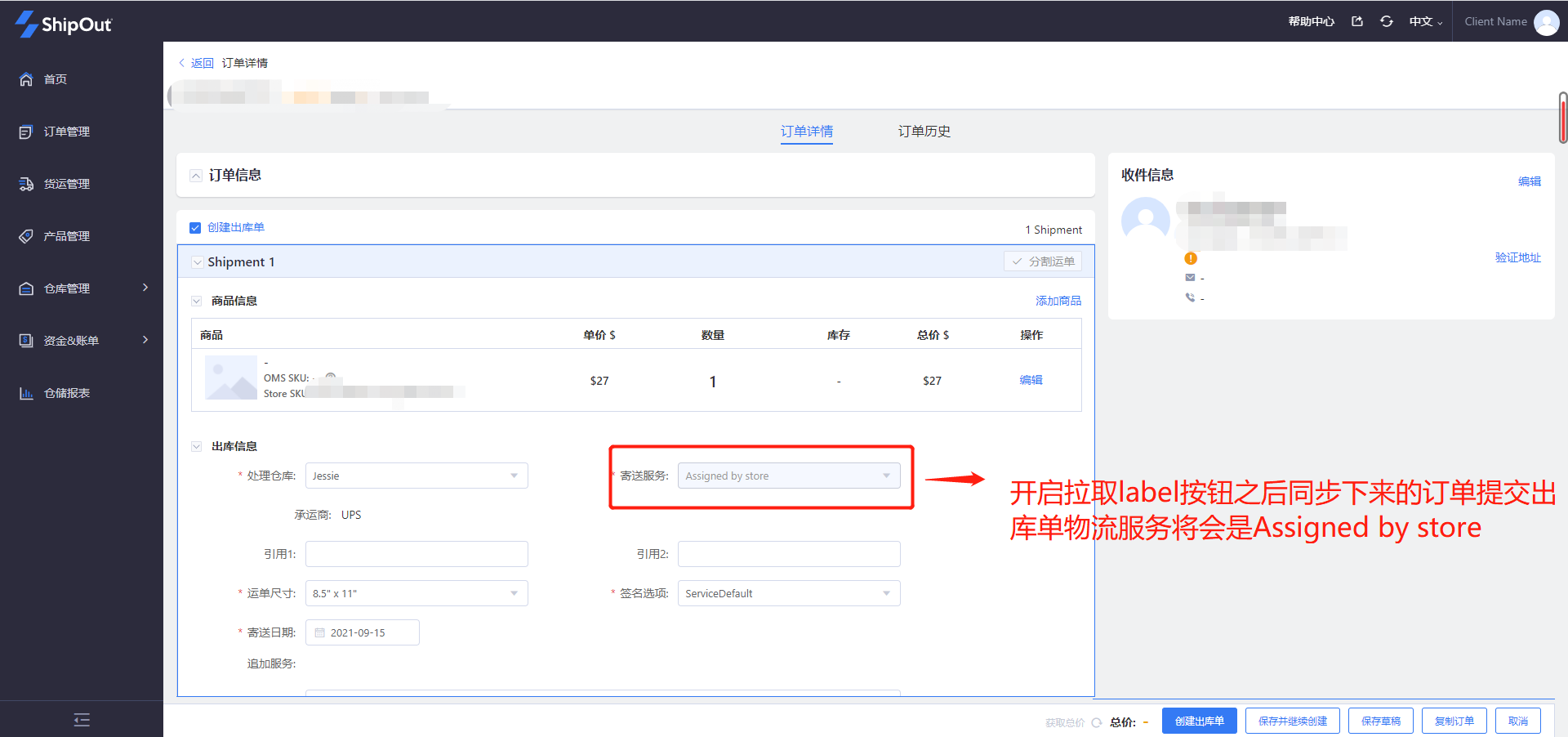
方式 2:由 ShipOut 创建面单,并由 Wayfair 支付运费

如果要求 ShipOut 创建面单,并将运费计入 Wayfair 账号,请完成以下设置。

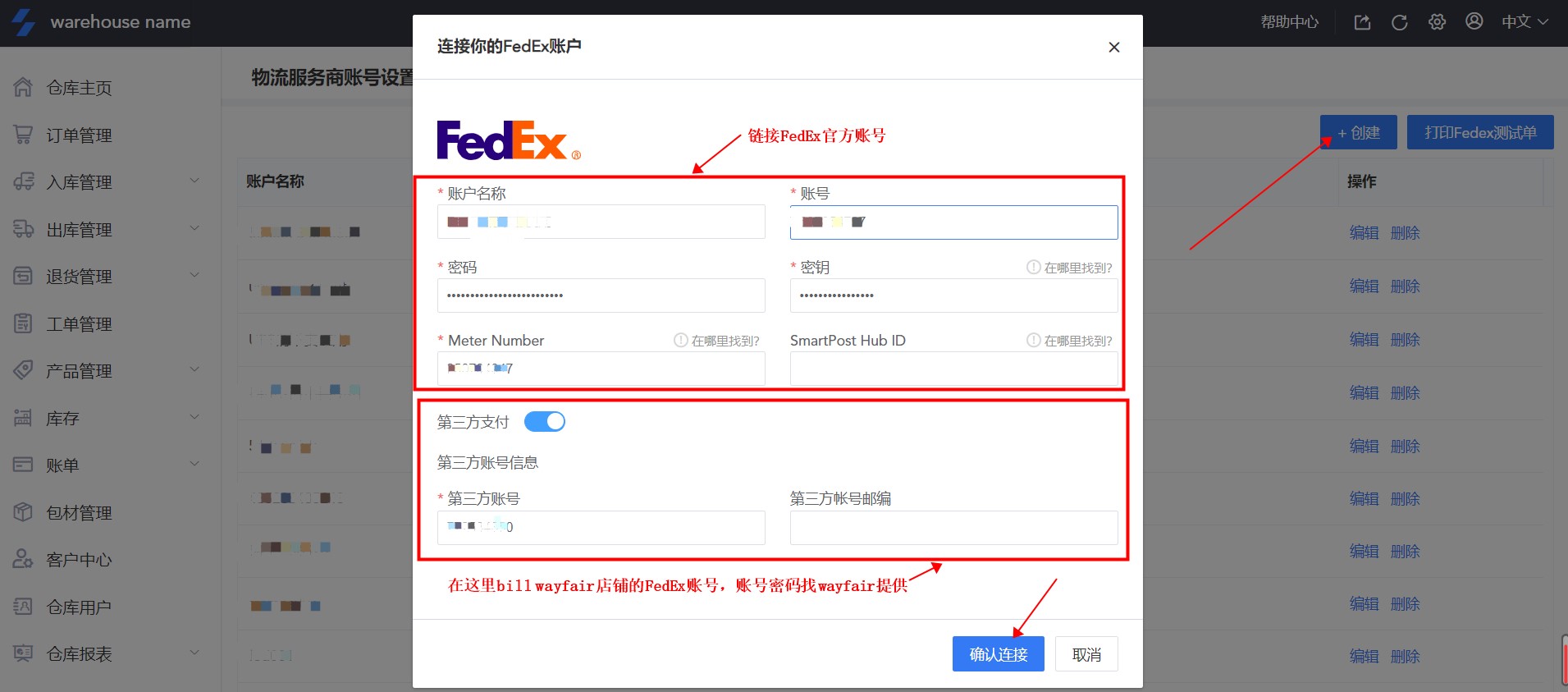
1、链接物流账号

  • 在 ShipOut 中重新链接 FedEx 或 UPS 物流账号,并开启:Bill Third Party
  • 填写 Wayfair 提供的第三方付款账号信息。

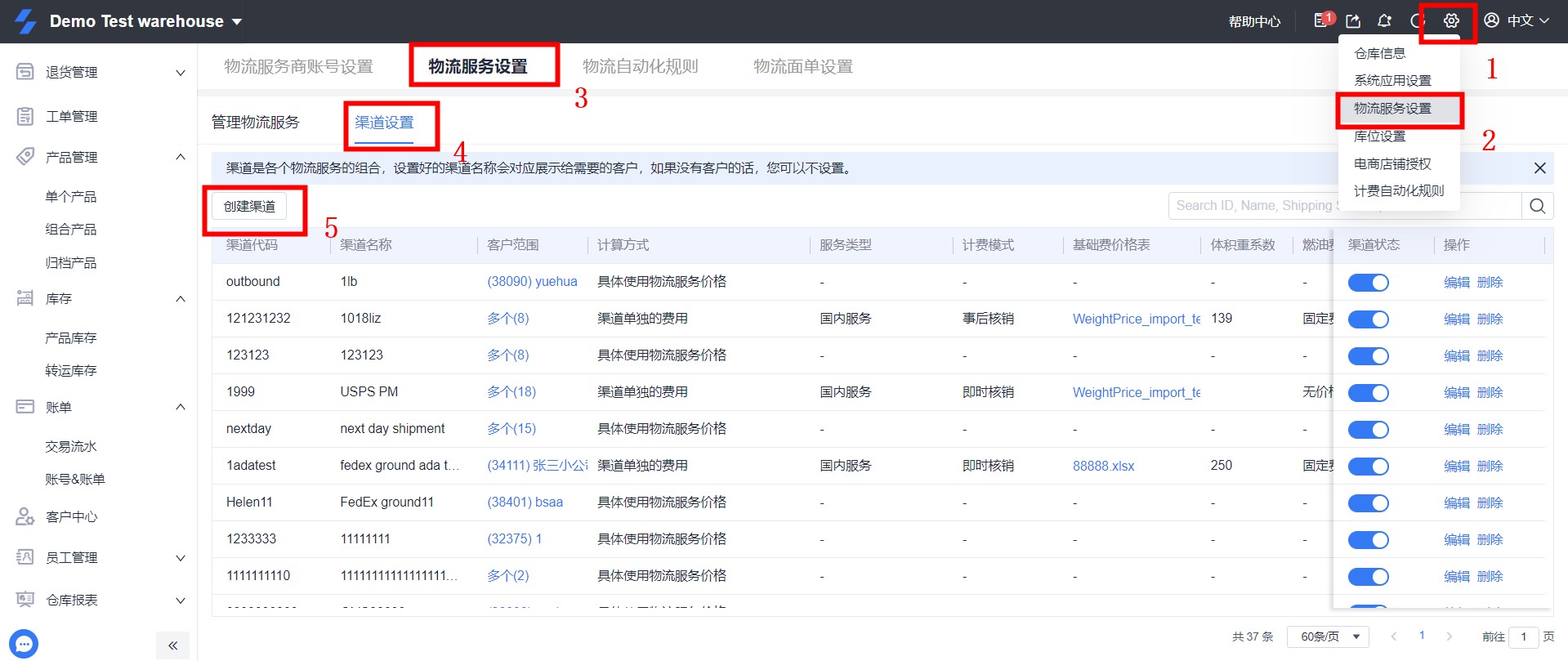
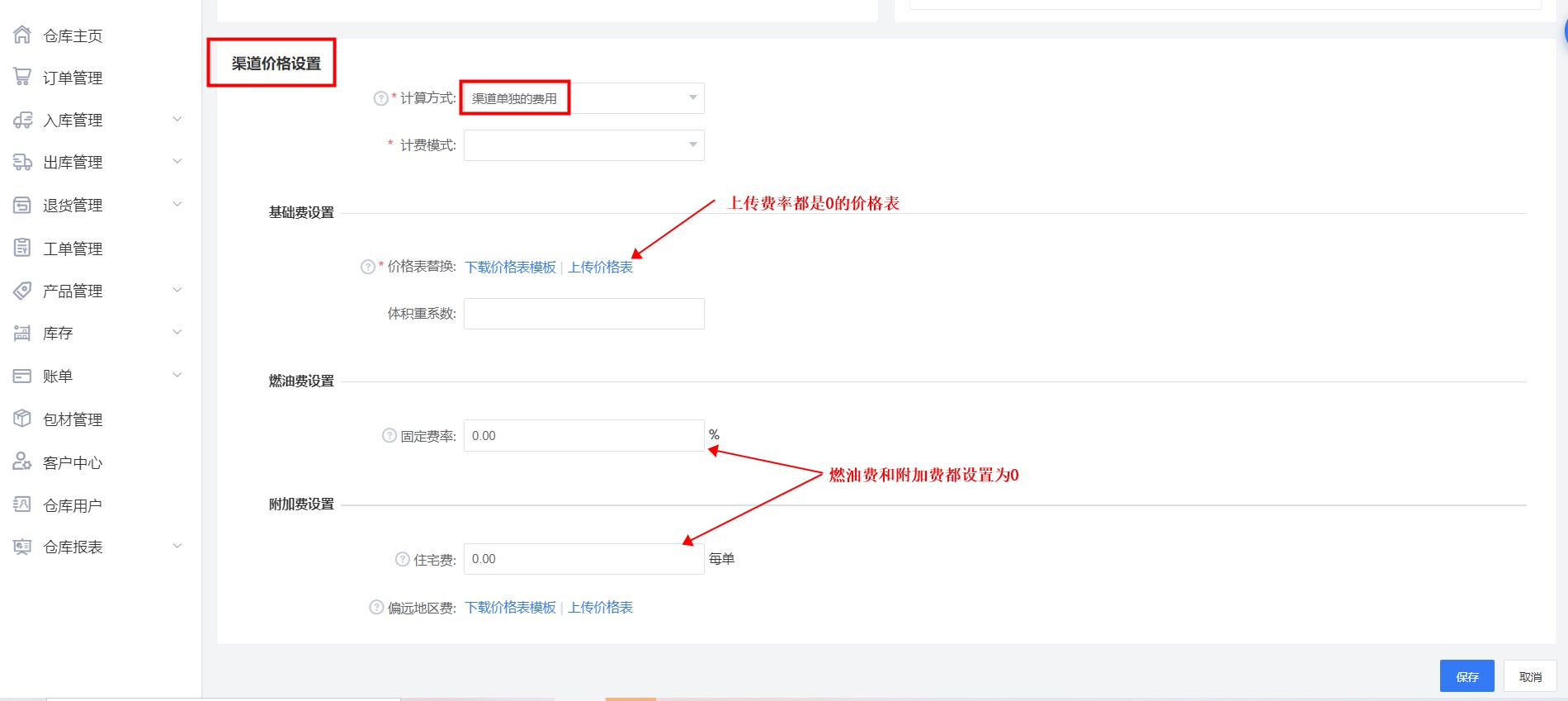
2、创建专属物流渠道

创建一个仅供该 Wayfair 店铺使用的物流渠道:

  • 渠道费用设置为 0(上传基础费价格表费率表为0);
  • 不需要设置客户支付运费。

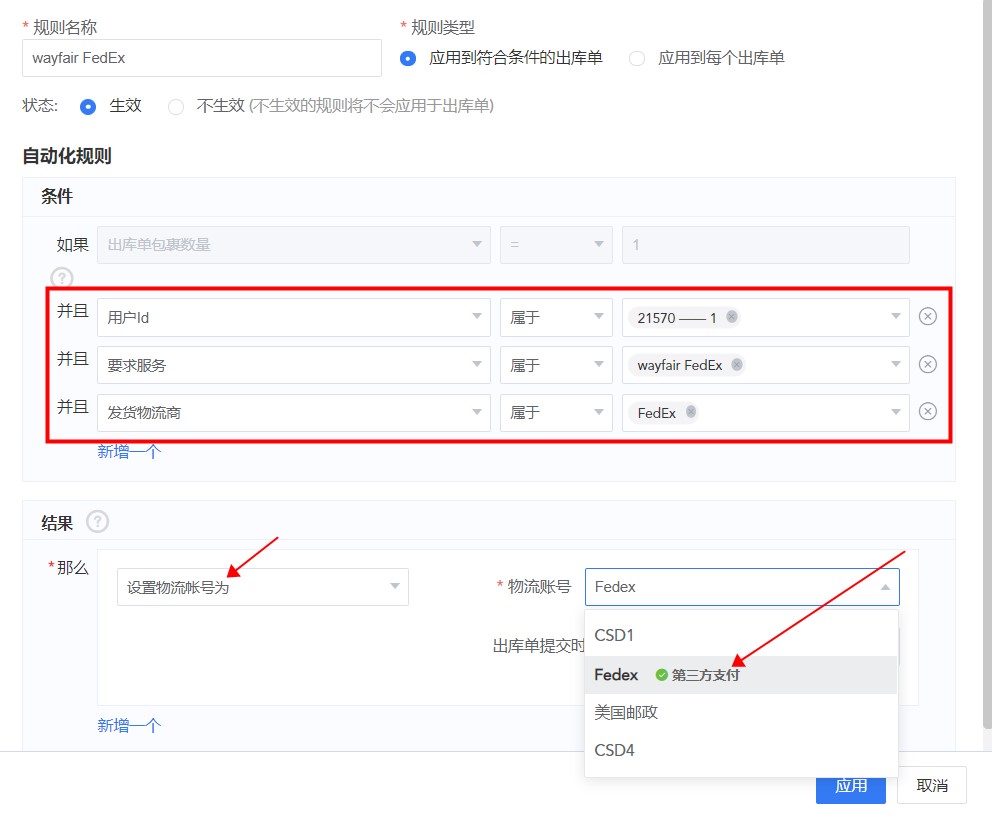
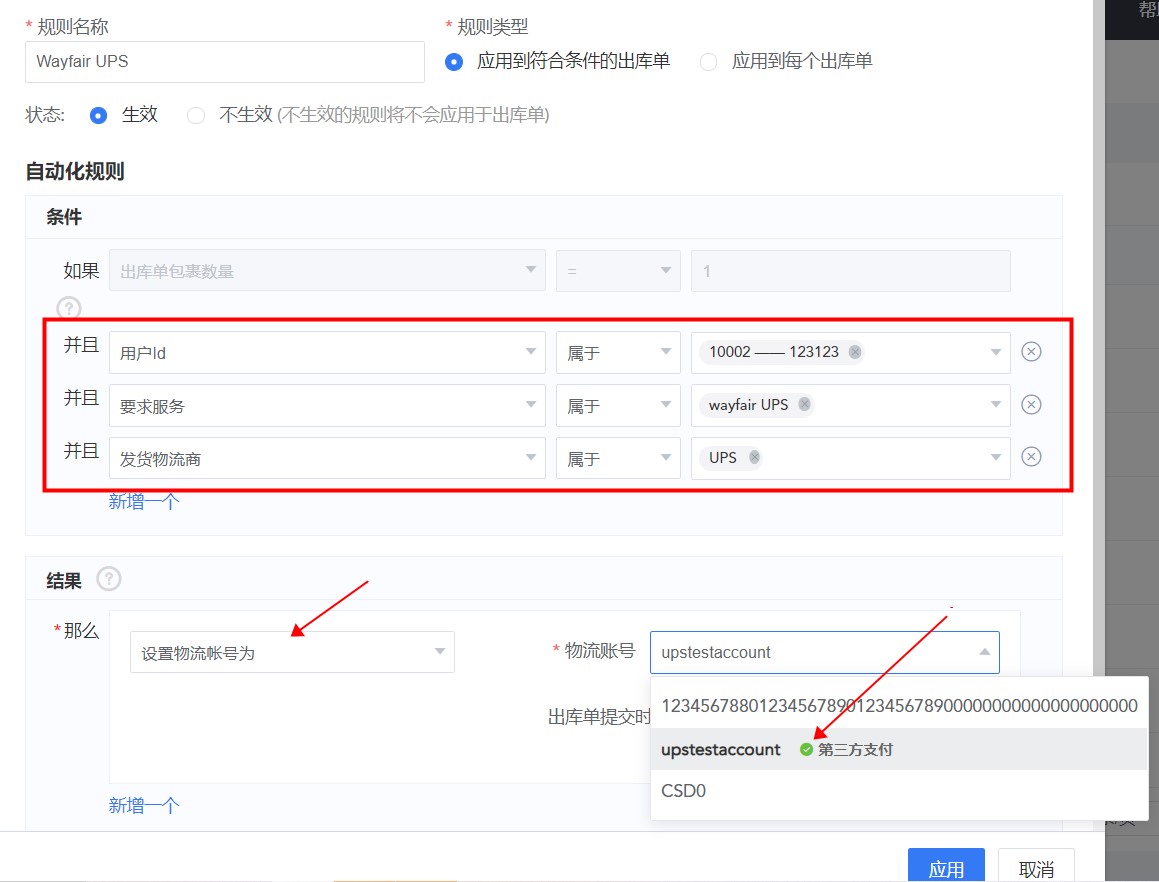
3、设置物流规则

为该渠道配置物流规则:

  • 条件:订单选择该专属渠道;
  • 结果:使用 Wayfair 的第三方账号支付;
  • 无需指定具体服务,Wayfair 会在打单时指定服务。

参考案例:Wayfair物流有FedEx和UPS,设置两条渠道和规则,如下:

4、提交出库单

Wayfair 订单提交出库单时,必须选择该专属物流渠道。

建议先测试一笔订单。

测试成功后,出库单应表现为:

  • 预估运费有金额;
  • 客户支付运费为 0;
  • 运单由 Wayfair 第三方账号支付。

七、推单前检查清单

正式推单前,请逐项确认:

  • Wayfair Production Application 权限已启用
    • Inventory
    • Purchase Order
    • Advanced Ship Notice (ASN)
    • Registration
    • Shipping Label
  • Supplier ID 填写正确;
  • Warehouse ID 与 ShipOut 仓库对应;
  •  店铺别名映射的是 Supplier Part Number;
  • 订单开始拉取时间设置为链接时间或需要获取到的订单日期时间;
  • 已确认使用哪一种 Wayfair 面单方式;
    • 如获取 Wayfair 面单,已打开“获取 Wayfair 面单”;
    • 如由 ShipOut 创建面单,已配置第三方计费账号
      • 已创建 Wayfair 专属物流渠道;
      • 已设置对应物流规则;
  • 首次链接后已手动同步全部商品库存;
  • 自动库存同步已按需开启;
  • 已测试一笔订单;
  • 确认订单完成发货,再完成系统订单发货,因此发送 ASN。
On this page