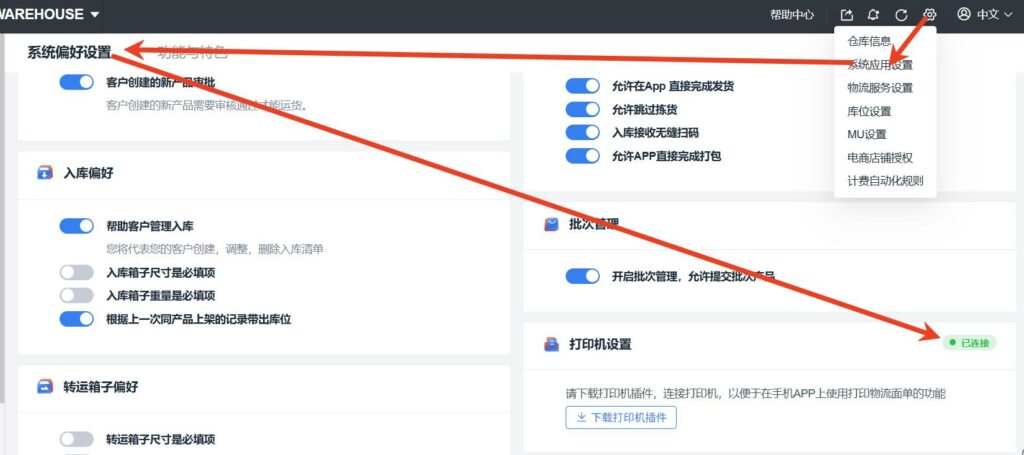
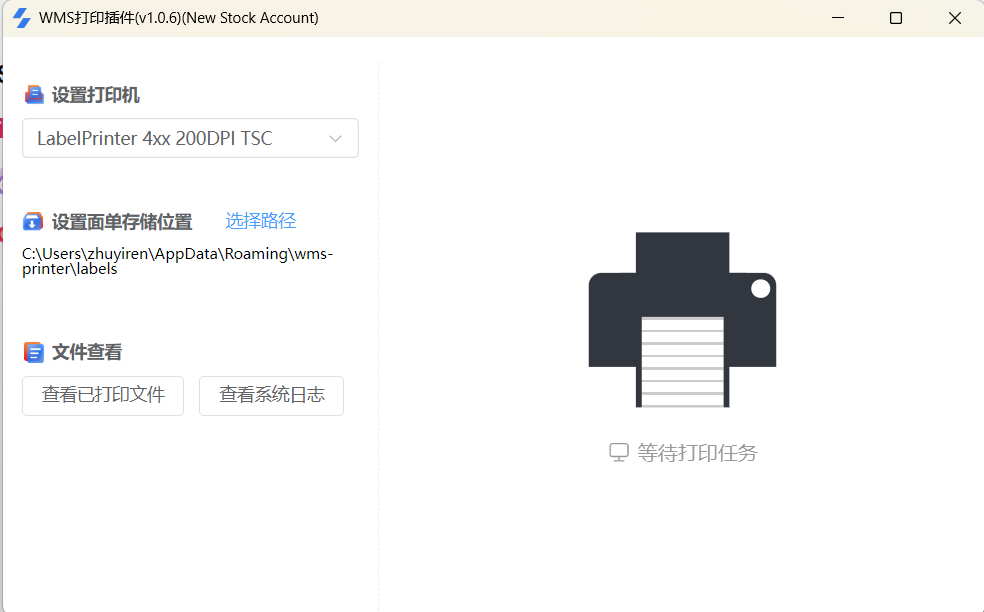
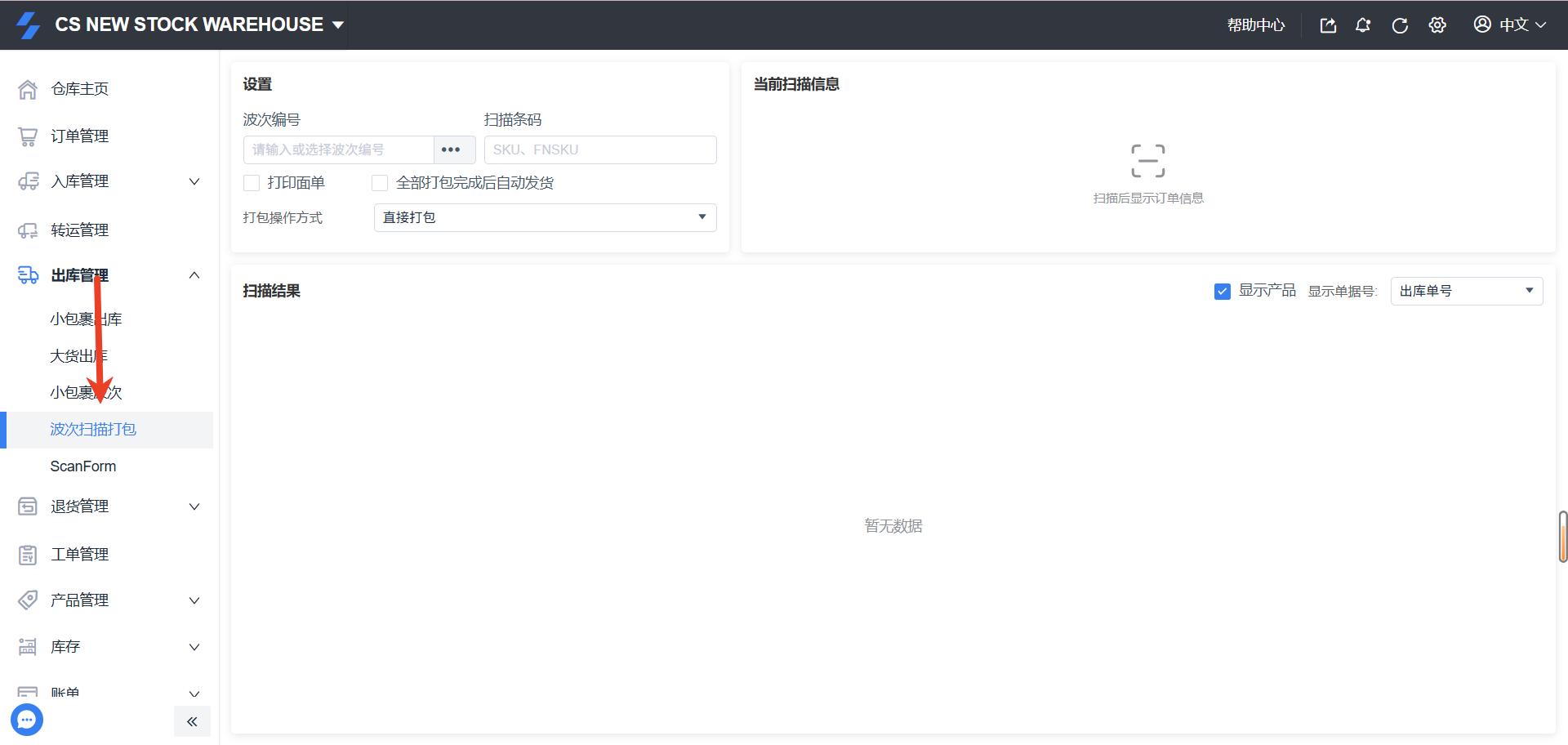
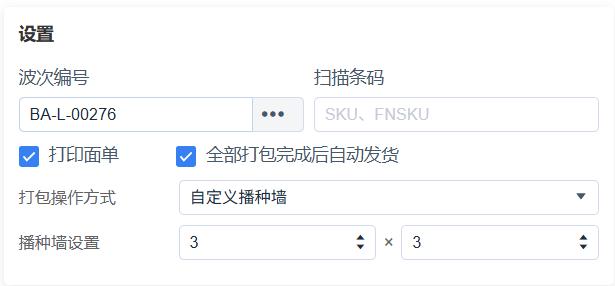
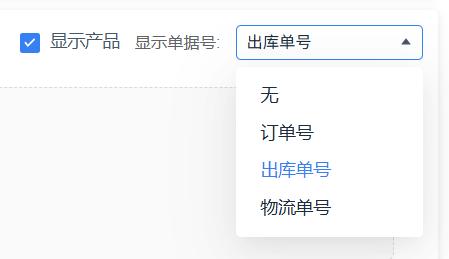
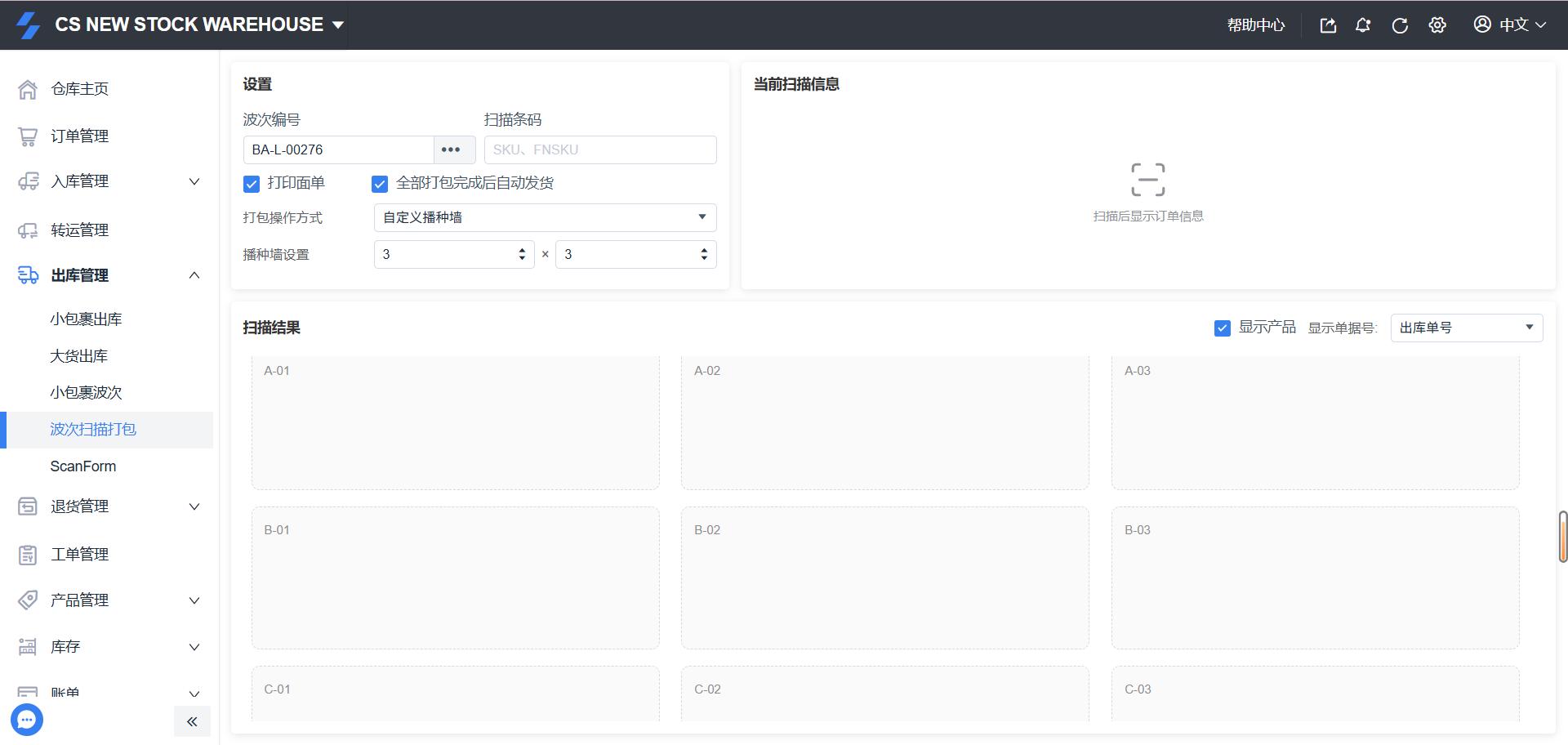
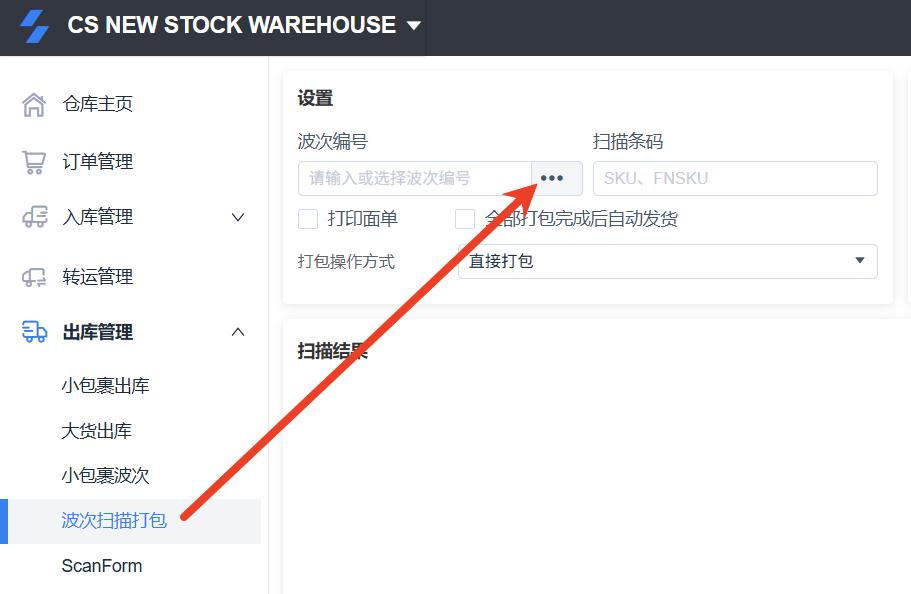
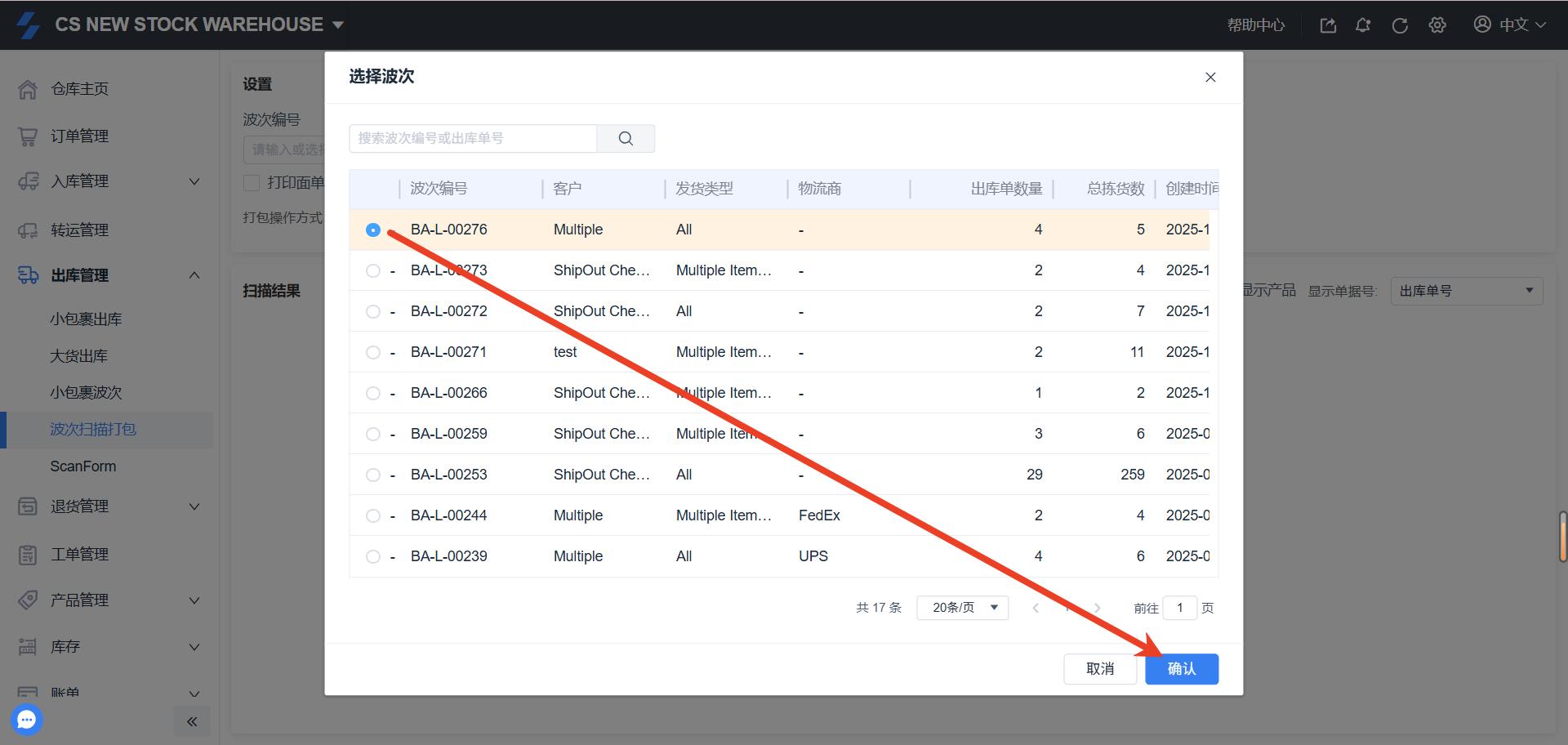
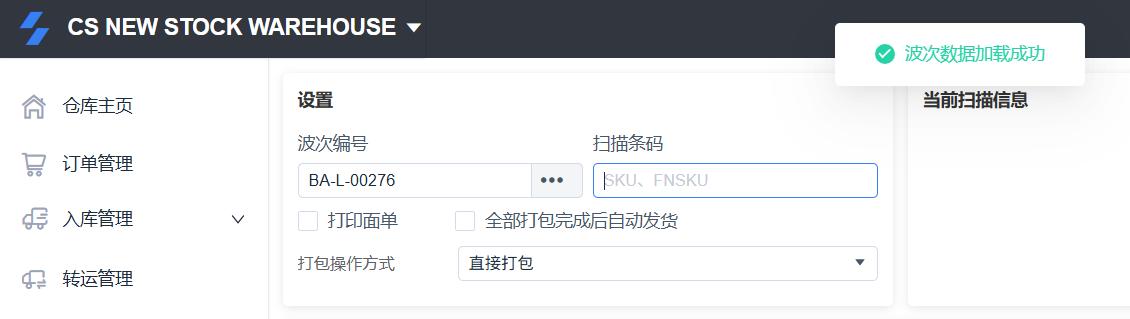
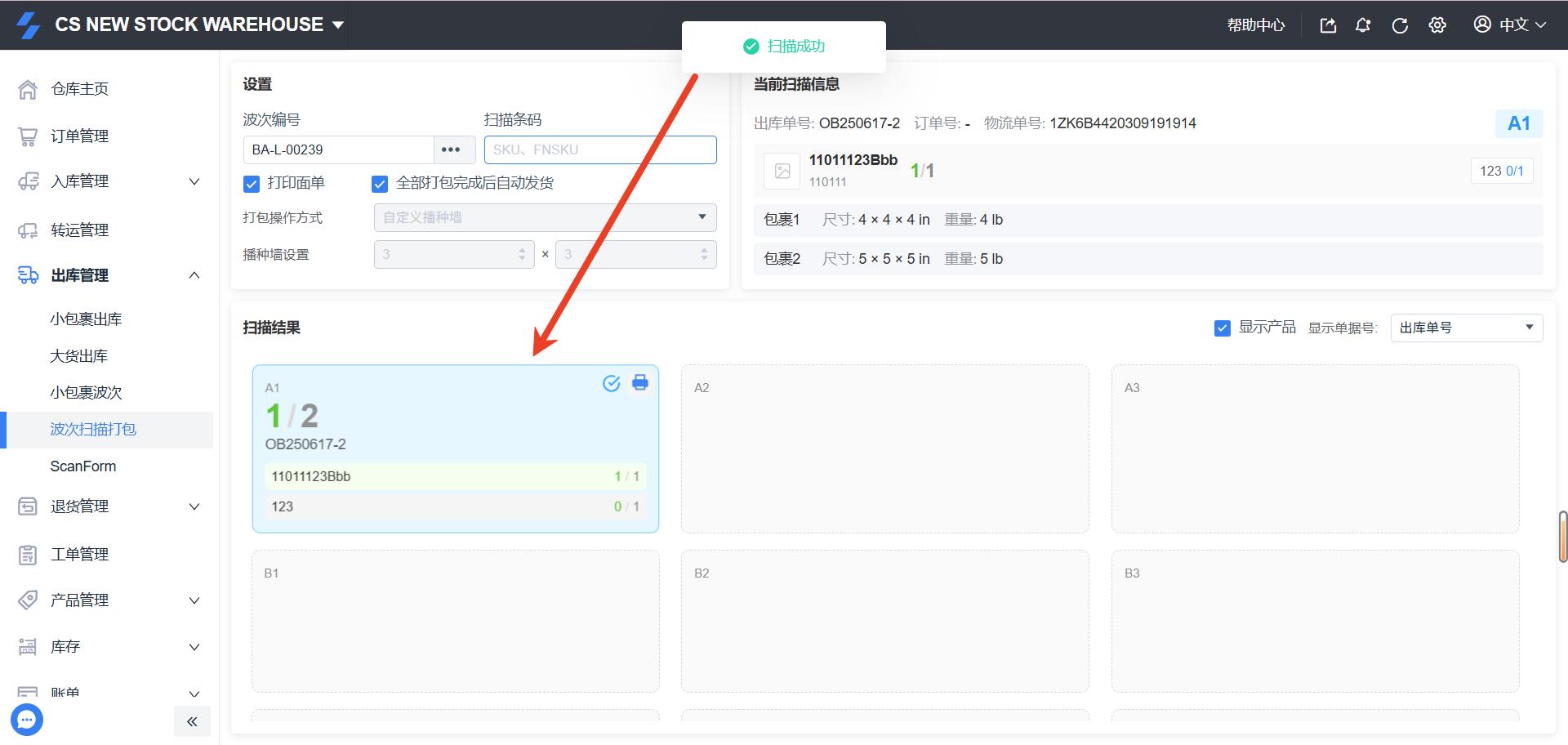
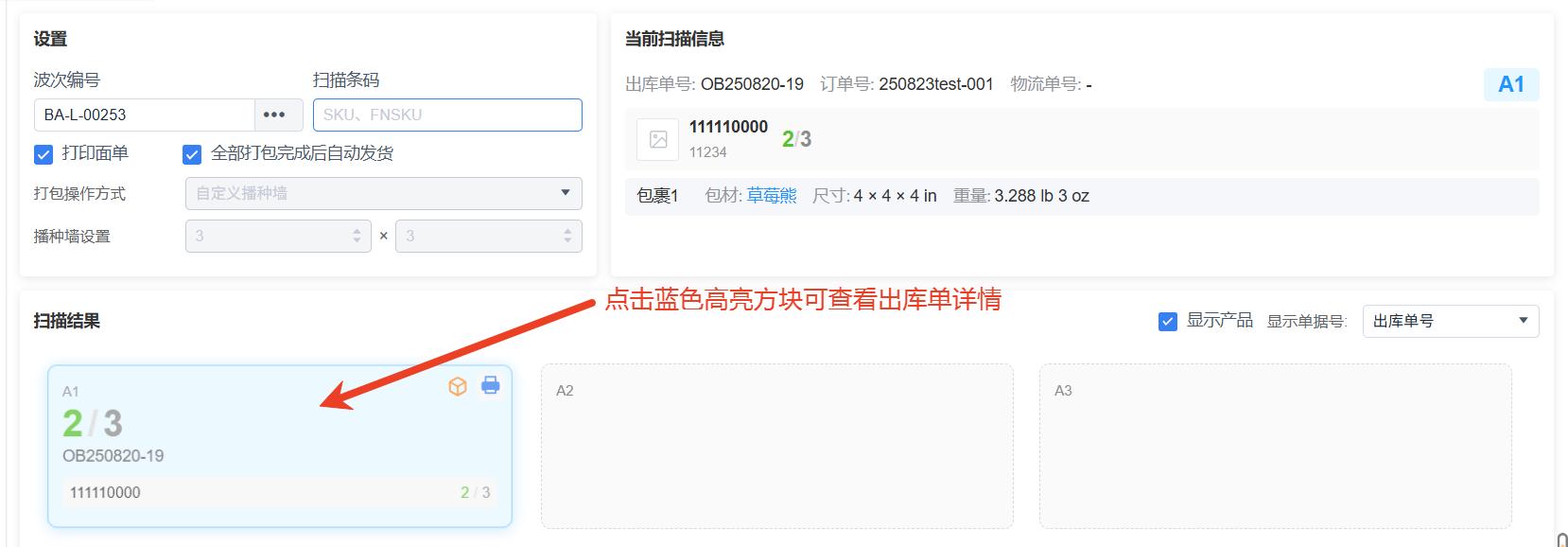
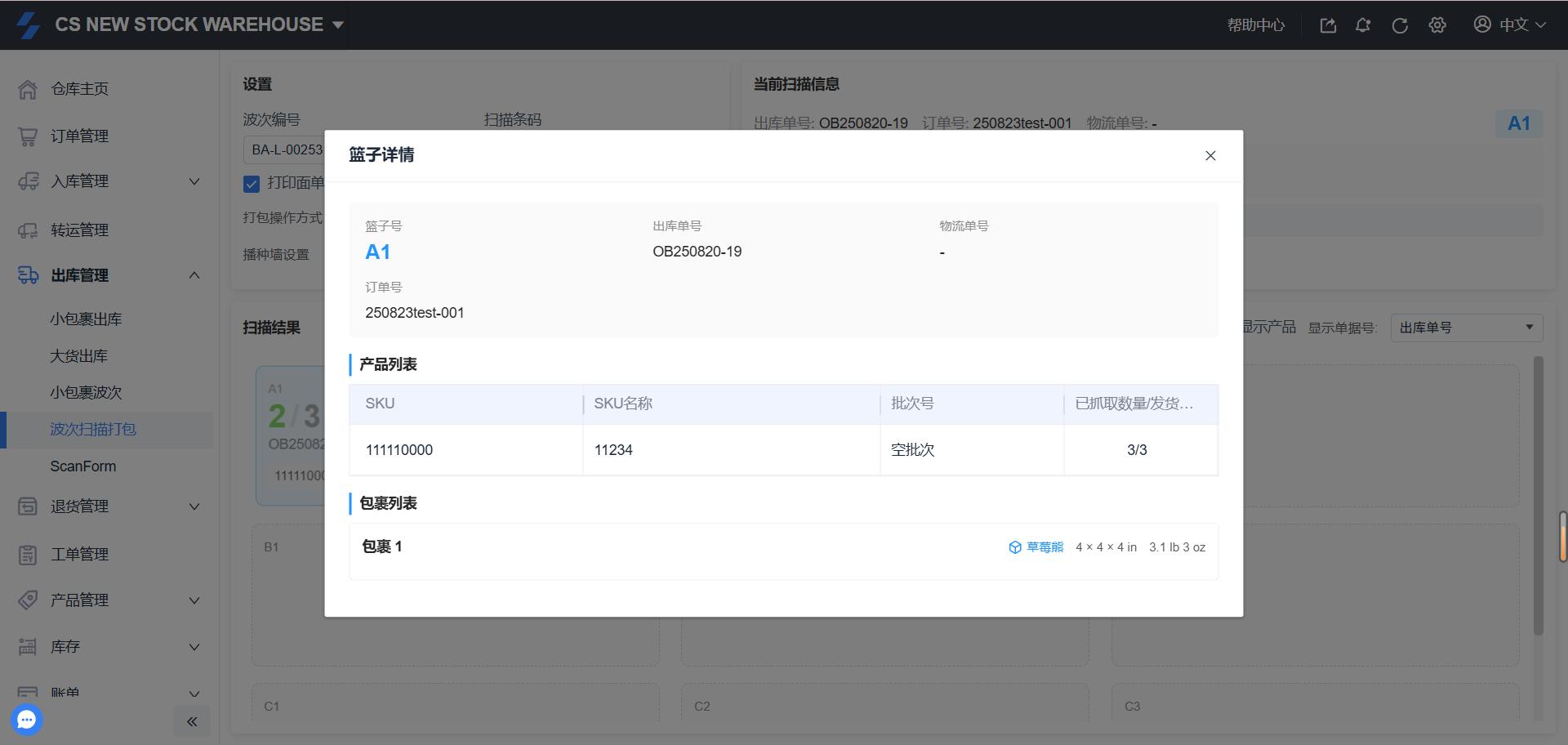
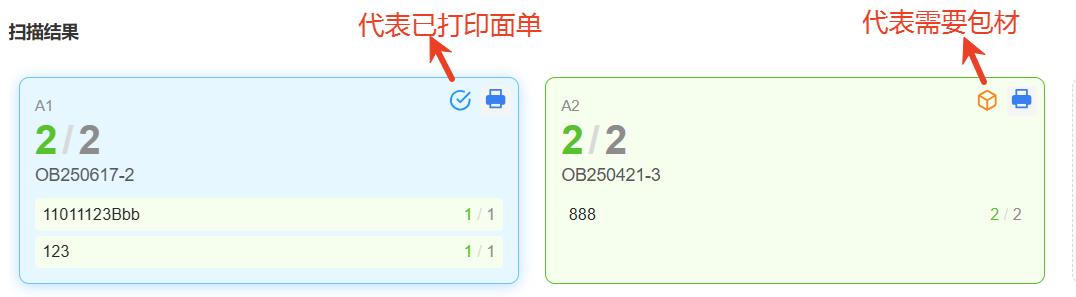
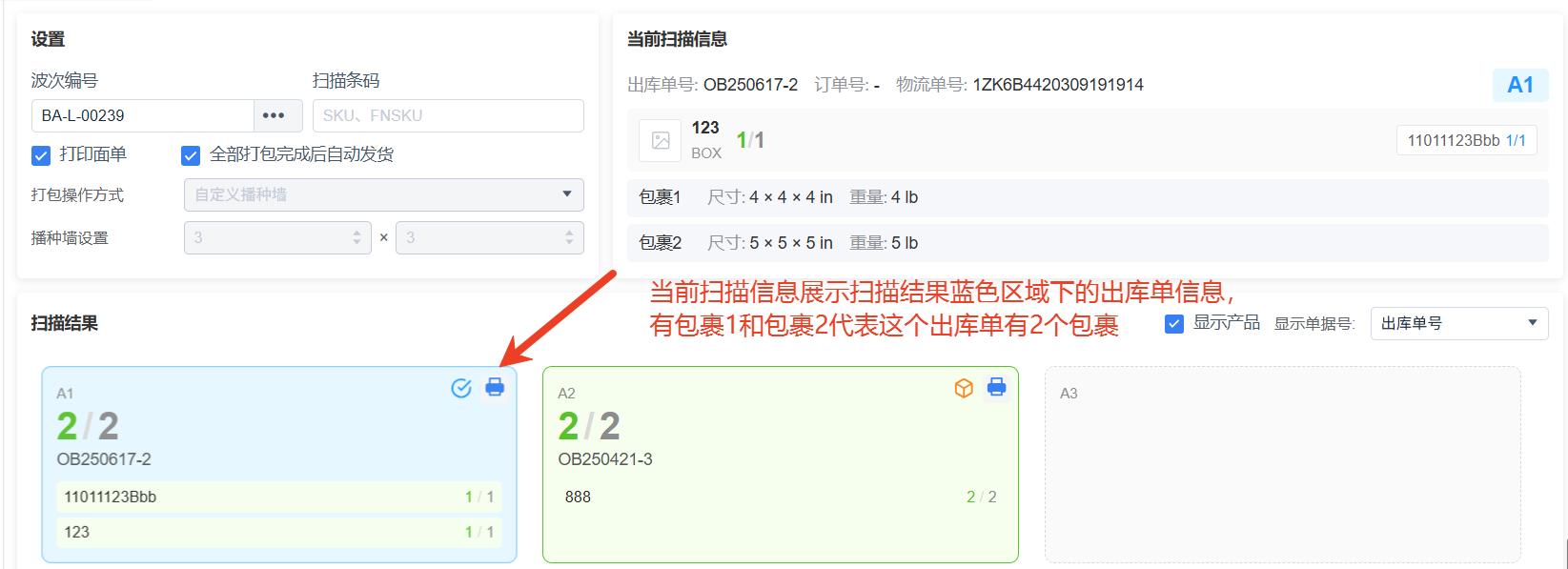
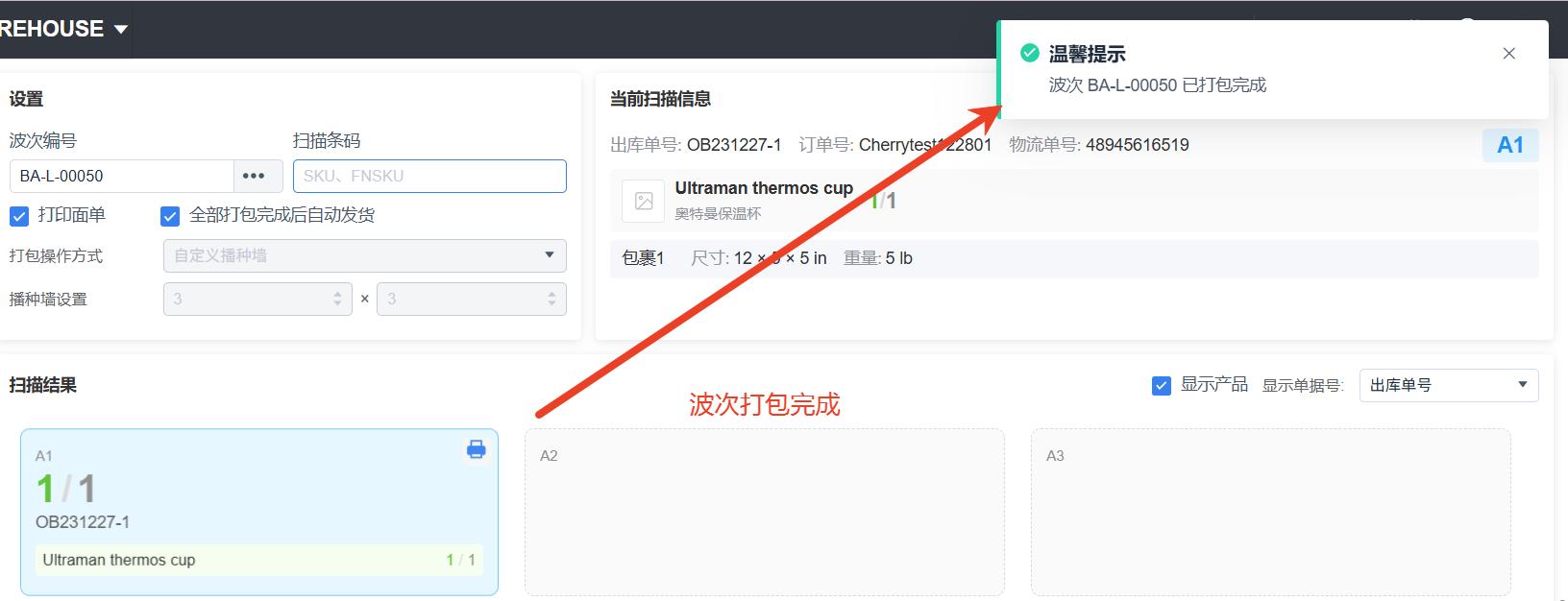
WMS 如何在电脑上进行波次扫描打包? 开始使用前,您需要完成以下准备工作:1、链接打印机的电脑需要安装系统的打印机插件,并保持插件登录状态如下图。插件下载位置:WMS系统右上角设置按钮——>系统应用设置——>系统偏好设置——>打印机插件下载。 WMS网页端未显示插件已链接? 确保插件登录后,刷新网页即可更新为已链接。 × Dismiss alert 2、波次状态=“拣货完成的待打包” Step 1|进入波次扫描打包页面 1、登录 WMS(电脑端)2、进入菜单:【出库管理】→【波次扫描打包】 Step 2|初始化配置仓库打包操作方式 1、配置仓库打包操作方式打印物流面单:勾选则打包完成后,电脑所链接的打印机将会自动打印物流面单全部打包完成后自动发货:勾选则打包完成后,出库单从“待打包”进入到“已发货”状态打包操作方式:直接打包:则扫描后直接打包完成并参考上述配置是否发货和打印面单,属于快速打包操作。自定义播种墙:可以根据仓库现有的播种墙进行设置,例如3*3的播种墙,则下面会显示3行3列的图标 2、扫描结果页面:右侧可以勾选显示产品和单据号信息 如果中途退出该页面 再次回到“波次扫描打包”功能配置不会变,默认显示上次配置的功能,但是“波次数据”会清空,需要重新选择或者输入,将波次数据加载 × Dismiss alert Step 3|选择需要打包的波次 1、选择处理波次方式一:光标放到波次编号输入框,扫描拣货单上的波次条码,快速选中波次;方式二:点击波次编号右侧的三个点,选择处理波次;方式三:复制波次单号,黏贴到波次编号输入框后点击Enter选中波次。 以上操作需在波次状态=【拣货完成的待打包】时有效。 2、选中后系统提示波次数据加载成功 Step 4|扫描商品条码进行打包 1、将光标放在【扫描条码框】2、使用扫码枪扫描商品条码,支持扫描UPC码、FNSKU码、EAN码、ASIN码和其他条形码(也可手动输入条码回车)3、系统自动匹配 SKU 并累计扫描数量,展示单个出库单剩余扫描SKU数量,每一个方块代表一个出库单,点击方块可以展示出库单号详情信息。 Step 5|确认并完成打包 FAQ 1、问:未全部扫描完成中途退出,会发生什么?答:再次回到扫描打包页面,数据已被清空,再次选择之前的波次单号数据加载会恢复到上次扫描退出前的样子。 Still stuck? How can we help? Was this page helpful? Yes 1 No How can we help? Send